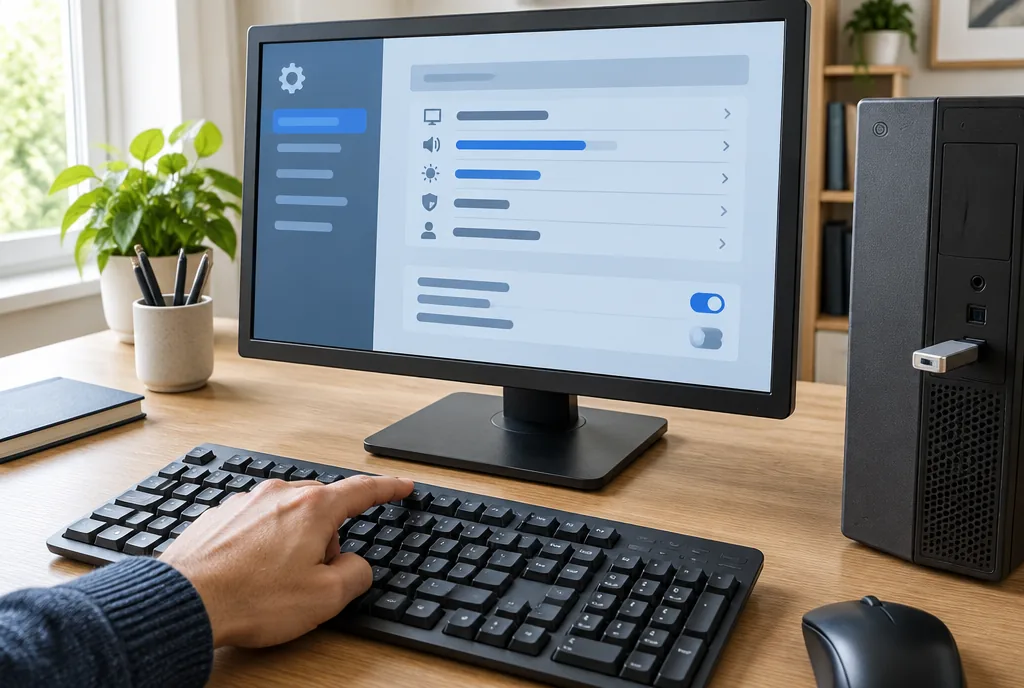
Die Boot-Reihenfolge im BIOS ändern Sie im Reiter „Boot“ des UEFI-Setups: Das gewünschte Laufwerk nach oben schieben, mit F10 speichern, fertig. Für einen einzelnen Start vom USB-Stick ist das Boot-Menü die bessere Wahl, denn es verändert keine dauerhafte Einstellung. Der Unterschied spart Zeit – und verhindert, dass der Rechner nach einer Installation plötzlich immer am falschen Medium hängen bleibt.
BIOS oder UEFI: Das sehen Sie beim Start
Das BIOS ist Firmware auf der Hauptplatine. Sie liegt in nichtflüchtigem ROM- oder Flash-Speicher und läuft unmittelbar nach dem Einschalten an. Das klassische BIOS kennen viele von blauen oder grauen Textmenüs: Pfeiltasten bewegen die Auswahl, Hinweise am Bildschirmrand erklären die Tasten.
Seit etwa 2010 hat UEFI als Nachfolger das klassische BIOS schrittweise abgelöst. Anders als das 16-Bit-BIOS kann UEFI im 32- und 64-Bit-Modus arbeiten, grafische Oberflächen mit Mausbedienung bieten. Farben, Temperatur- oder Laufwerksanzeigen sind deshalb kein Zeichen für ein anderes System, sondern typisch für ein modernes UEFI. Bei vielen Geräten gibt es eine reduzierte Übersicht und einen erweiterten Modus mit allen Optionen; bei Asus wechselt F7 zwischen „EZ Mode“ und „Advanced Mode“.
Technisch bringt UEFI Secure Boot, GPT-Partitionstabellen und Treiber vor dem Start des Betriebssystems mit. Windows 11 setzt ein UEFI-System voraus; Ausnahmen gelten nur für IoT-Enterprise-Editionen ab Version 24H2. Im Alltag heißen die Menüs weiterhin oft „BIOS“, obwohl Sie längst im UEFI arbeiten.
So öffnen Sie BIOS oder UEFI ohne Tastatur-Roulette
Direkt nach dem Einschalten muss die richtige Taste gedrückt werden. Häufig sind Entf, F2, F10 oder F12 zuständig, aber Setup und Boot-Menü sind nicht dasselbe: Das Setup ändert Einstellungen, das Boot-Menü wählt ein Medium nur für diesen Start aus.
| Hersteller oder Reihe | Setup öffnen | Boot-Menü öffnen |
|---|---|---|
| HP und Compaq | F10 | F9, bei älteren Geräten auch Esc |
| Dell | F2 | F12 |
| Lenovo ThinkPad | F1, bei älteren Modellen auch F2 | F12 |
| Lenovo IdeaPad / Legion | F2, teils Fn+F2 | F12 |
| Asus | F2 oder Entf | Esc, bei älteren Boards F8 |
| Acer | F2 | F12 |
| Samsung | F2 | F12; bei älteren Geräten F10 oder Esc |
Bei Surface-Geräten halten Sie beim Einschalten die Taste „Lautstärke erhöhen“ gedrückt. Startet ein NVMe-PC in weniger als fünf Sekunden, kommt die Tasteneingabe oft zu spät. Dann führt Windows selbst ins Firmware-Menü:
- Unter Windows 11 öffnen Sie Einstellungen > System > Wiederherstellung > Erweiterter Start und wählen „Jetzt neu starten“.
- Gehen Sie zu Problembehandlung > Erweiterte Optionen > UEFI-Firmware-Einstellungen und klicken Sie auf „Neu starten“.
- Unter Windows 10 beginnt derselbe Weg bei Einstellungen > Update und Sicherheit > Wiederherstellung > Erweiterter Start.
Als Administrator startet auch der Befehl „shutdown /r /fw /t 0“ direkt in die UEFI-Firmware-Einstellungen. Das ist besonders praktisch, wenn ein Lenovo-Laptop F1 oder F12 beim raschen Start nicht mehr registriert.
Boot-Reihenfolge ändern: dauerhaft oder nur für heute
Für eine dauerhafte Änderung öffnen Sie das Setup, suchen den Reiter „Boot“ und verschieben etwa „USB-HDD“ oder „USB-Flash“ mit + und – an die erste Stelle. F10 speichert und beendet bei vielen Geräten. Nach dem nächsten Einschalten prüft die Firmware dann dieses Medium vor dem bisherigen Systemlaufwerk.
Anders arbeitet das Boot-Menü. F12 bei vielen Dell-, Lenovo- und Acer-Geräten, F9 bei HP oder Esc bei Asus öffnet eine Auswahl für genau einen Startvorgang. Das eignet sich für einen Windows-Installationsstick oder ein Rettungssystem: Nach dem Neustart bleibt die gespeicherte Reihenfolge unangetastet.
Das ist auch die Antwort für Windows 10 und Windows 11: Die dauerhafte Reihenfolge liegt im UEFI, nicht in den Windows-Einstellungen. Windows bietet aber über den erweiterten Neustart einen zuverlässigen Zugang dorthin.
USB-Stick booten: FAT32, EFI und Secure Boot entscheiden
Ein USB-Stick kann in der Boot-Liste stehen und trotzdem nicht starten. Reine UEFI-Systeme erkennen ein bootfähiges Medium nur, wenn es FAT32 verwendet und eine EFI-Boot-Partition enthält. Fehlt diese Grundlage, hilft auch das Verschieben an Platz eins nicht.
Secure Boot prüft beim Systemstart, ob Software digital signiert und vertrauenswürdig ist. Windows 11 setzt Secure Boot voraus, deshalb sollte es im UEFI eingeschaltet bleiben. Für gängige Linux-Distributionen wie Ubuntu, Fedora oder Arch muss Secure Boot meist nicht abgeschaltet werden, weil sie signierte Bootloader einsetzen. Ein selbst kompilierter Kernel oder ein nicht signiertes BIOS-Update kann dagegen eine Deaktivierung im UEFI erfordern.
Bei einem Surface muss unter „Advanced options“ zusätzlich „Enable Boot from USB devices“ auf „On“ stehen. Sonst ignoriert das Gerät den Stick trotz richtiger Boot-Reihenfolge.
Asus und Lenovo: Diese Optionen lösen häufige Boot-Probleme
Im Asus BIOS öffnen Sie mit F2 oder Entf das Setup und wechseln mit F7 in den Advanced Mode. Unter „Boot“ stehen die „Boot Option Priorities“. Für einen UEFI-Start vom USB-Stick müssen „Fast Boot“ und CSM gegebenenfalls deaktiviert sein. Ein weiterer Stolperstein: Manche Sticks werden erst erkannt, wenn sie mit FAT32 statt NTFS formatiert sind.
Bei Lenovo gilt für ThinkPads F1 fürs Setup und F12 fürs Boot-Menü. IdeaPad- und Legion-Modelle verwenden F2 beziehungsweise F12, teils zusammen mit Fn. Reagiert die Tastatur nicht, öffnet bei ausgeschaltetem ThinkPad die kleine NOVO-Taste an der Seite das Boot-Menü. Bei neueren ThinkPads ab 2024 erlaubt „Lenovo Boot Menu“ beziehungsweise On Premise Boot den USB-Start, ohne Secure Boot abzuschalten.
Bleibt das Display nach der USB-Auswahl schwarz, sind aktiviertes Secure Boot oder eine fehlende EFI-Boot-Partition auf dem Stick typische Ursachen. Erst das Medium prüfen, dann Sicherheitsfunktionen ändern.
Zwei Betriebssysteme beim Start auswählen statt die Firmware umzubauen
Für Dual-Boot installieren Sie zuerst Windows und danach Linux. Der Linux-Installer erkennt die Windows-Installation und trägt sie in GRUB ein; auch systemd-boot kann Windows über die Datei „\EFI\Microsoft\Boot\bootmgfw.efi“ erkennen. Beim Start erscheint dann ein Bootmanager, der zwischen den Systemen wählen lässt. Das ist etwas anderes als die Geräte-Priorität im UEFI.
Die Vorauswahl in GRUB ändern Sie über die Variable GRUB_DEFAULT in der Datei /etc/default/grub. Anschließend aktualisieren Sie unter Debian und Ubuntu mit „update-grub“, unter Arch mit „grub-mkconfig“. Im Windows Boot Manager legt msconfig unter „Start“ das Standardbetriebssystem fest. Auf der Kommandozeile listet „bcdedit /enum /v“ die Einträge auf, „bcdedit /default {GUID}“ setzt den gewünschten Standard.
Bootpartition richtig planen, bevor Updates den Platz füllen
Die Begriffe sind ähnlich, aber nicht identisch: Die EFI-Systempartition (ESP) enthält UEFI-Startdateien und muss FAT32 nutzen. Windows legt standardmäßig 100 MB an, auf Laufwerken mit 4K-Advanced-Format 300 MB. Für Dual-Boot empfiehlt sich mindestens eine 300-MB-ESP; mit mehreren Kerneln sind bis zu 1 GB sinnvoll.
Die Wahl des Bootloaders verändert den Bedarf. GRUB lädt Kernel von einer nativen Linux-Partition und kommt auf der ESP meist mit 100 MB aus. systemd-boot legt Kernel dagegen direkt auf der ESP ab; pro Kernel samt Initramfs fallen ungefähr 30 bis 100 MB an. Dafür sind 500 MB bis 1 GB angemessen. Die Linux-Partition /boot sollte mindestens 512 MB groß sein, bei mehreren Kerneln 1 bis 2 GB.
Ist die ESP mit 100 MB zu knapp, können Kernel-Updates mit „No space left on device“ abbrechen. Das ist kein Fehler der Boot-Reihenfolge, sondern ein Kapazitätsproblem. Eine ESP lässt sich vom Windows-Installationsmedium aus über dessen Eingabeaufforderung neu anlegen; dabei sind FAT32 und eine ausreichend große EFI-Partition entscheidend.
Diese Fehler kosten Startzeit – oder die Einstellungen
CSM ist eine BIOS-Emulation innerhalb von UEFI. Sie hilft bei alten Legacy-Systemen, unterbricht jedoch die Secure-Boot-Sicherheitskette oder schränkt sie ein. Reines UEFI ohne CSM kann weder 32-Bit-Windows noch Windows 7 starten. Wer nur einen aktuellen UEFI-Stick booten will, sollte deshalb nicht reflexhaft in den Legacy-Modus wechseln.
Ein BIOS-Update ist kein Mittel, um eine falsche Boot-Priorität zu korrigieren. Moderne Mainboards bieten Updates im UEFI oder über Hersteller-Apps an. Ein Update setzt Einstellungen oft auf Werkseinstellungen zurück. Notieren oder speichern Sie deshalb vorher Ihre Werte. Ein Spannungsausfall während des Updates kann das Mainboard beschädigen, falls kein Dual-BIOS vorhanden ist.
Startet der Rechner nach einer falschen Einstellung gar nicht mehr, hilft ein CMOS-Reset. Ziehen Sie zuerst den Netzstecker. Entfernen Sie dann die CR2032-Knopfzelle auf dem Mainboard für mindestens 30 Sekunden, besser eine Minute, oder schließen Sie den CMOS-Jumper (CLR_CMOS) laut Handbuch kurz. Danach sind sämtliche UEFI-Werte auf Werkseinstellungen zurückgesetzt – auch die Boot-Reihenfolge.
Häufige Fragen
Welche Tastenkombination öffnet das HP Bootmenü?
Drücken Sie direkt nach dem Einschalten F9. Bei älteren HP-Modellen kann auch Esc das Boot-Menü öffnen; F10 führt dagegen ins BIOS-Setup.
Wie stelle ich den USB-Boot-Modus im Asus BIOS ein?
Starten Sie mit F2 oder Entf, wechseln Sie mit F7 in den Advanced Mode und setzen Sie unter „Boot Option Priorities“ den USB-Eintrag nach oben. Falls der Stick fehlt, prüfen Sie FAT32 sowie gegebenenfalls Fast Boot und CSM.
Wie kann ich beim Starten zwei Betriebssysteme wählen?
Installieren Sie Windows zuerst, Linux danach. GRUB oder systemd-boot zeigt beim Start beide Systeme; die Firmware-Reihenfolge muss dafür nicht bei jedem Wechsel geändert werden.
Wie groß sollte die Boot-Partition sein?
Für Dual-Boot sollte die ESP mindestens 300 MB groß sein, bei mehreren Kerneln bis 1 GB. Für die Linux-Partition /boot gelten mindestens 512 MB, bei mehreren Kerneln 1 bis 2 GB.
Wie kann ich die Boot-Reihenfolge im UEFI-BIOS ändern?
Öffnen Sie das Setup, wählen Sie den Reiter „Boot“, verschieben Sie das gewünschte Laufwerk mit + und – an die erste Stelle und speichern Sie mit F10.