
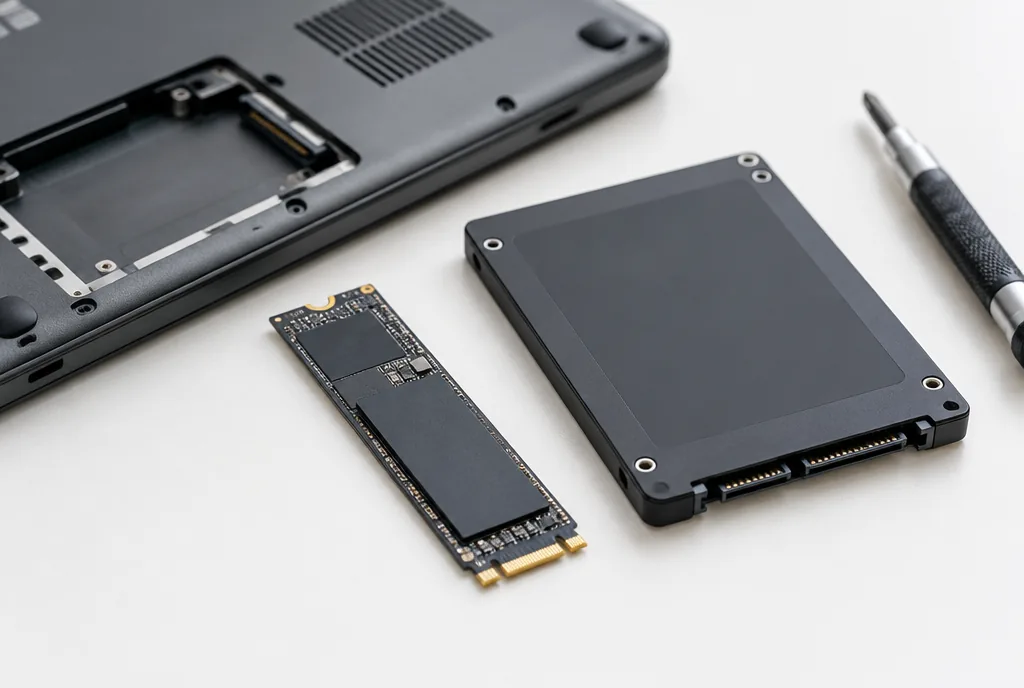
Eine SSD beschleunigt einen PC spürbar, weil sie Daten ohne bewegliche Teile aus Flash-Speicher liest und schreibt. Als Systemlaufwerk startet sie Windows zwei- bis viermal schneller als eine HDD; beim Kauf entscheidet aber nicht nur die Kapazität, sondern auch, ob der Rechner SATA, M.2 und NVMe überhaupt unterstützt.
Was eine SSD von einer Festplatte unterscheidet
SSD steht für Solid-State-Drive. Eine solche SSD speichert Daten nichtflüchtig in NAND-Flash-Zellen, die elektrische Ladungen in Floating-Gate-Transistoren halten. In einer HDD rotieren dagegen Magnetscheiben mit 5.400 oder 7.200 Umdrehungen pro Minute, während ein Lesearm die Daten ansteuert. Dieser mechanische Unterschied prägt Tempo, Geräusche und Risiken.
Der Controller einer SSD verteilt Schreibvorgänge über die Zellen. Dieses Wear Leveling verhindert, dass einzelne Bereiche unnötig schnell verschleißen. Zusätzlich räumt die Garbage Collection nicht mehr benötigte Datenblöcke auf. Eine SSD ist also keine bloß umetikettierte Festplatte, sondern ein anderer Speichertyp mit eigener Verwaltung.
| Merkmal | SSD | HDD |
|---|---|---|
| Zugriffszeit | unter 0,1 ms | 5–15 ms |
| Aufbau | NAND-Flash, keine beweglichen Teile | Magnetscheiben und Lesearm |
| Leistungsaufnahme | etwa 2–6 Watt | etwa 5–10 Watt |
| Stöße im Betrieb | bis 1.500 G | 70–80 G |
| Geräusch | praktisch geräuschlos | Brummen und Klackern möglich |
Für Betriebssystem, Programme und Spiele ist die SSD deshalb die bessere Wahl. Eine HDD bleibt sinnvoll, wenn Fotos, Videos oder Sicherungen viel Platz verlangen: Der Preis pro Terabyte ist dort deutlich niedriger. Als typische Kombination im Jahr 2026 taugt eine SSD mit 500 GB bis 2 TB für System und Anwendungen plus eine HDD mit 4 bis 20 TB für Archivdaten.
M.2, SATA und NVMe: Was zu Ihrem Rechner passt
„M.2“ beschreibt zunächst die Bauform, nicht automatisch die Geschwindigkeit. Die verbreitete M.2-SSD im Format M.2-2280 misst 22 mal 80 Millimeter und steckt direkt im Mainboard-Slot. Daneben existieren M.2-2230 mit 30 Millimetern, M.2-2242 mit 42 Millimetern und M.2-22110 mit 110 Millimetern Länge. Vor dem Kauf müssen Slot, unterstützte Länge und Schnittstelle zusammenpassen.
Eine SATA-SSD sitzt meist in einem 2,5-Zoll-Gehäuse und braucht ein Daten- sowie ein Stromkabel. SATA III begrenzt sie auf maximal 560 MB/s. M.2-SATA-Modelle sind erhältlich, praktisch aber bedeutungslos und auf vielen modernen Mainboards nicht lauffähig. Für einen älteren Rechner ohne M.2-Slot ist eine interne SSD im 2,5-Zoll-SATA-Format dagegen eine unkomplizierte Aufrüstung.
NVMe ist das auf SSDs zugeschnittene Protokoll. Es transportiert Daten direkt über PCIe-Lanes und arbeitet effizienter als das ältere SATA-Protokoll AHCI. PCIe 3.0 x4 erreicht maximal 3.500 MB/s, PCIe 4.0 x4 bis 7.500 MB/s und PCIe 5.0 x4 bis 14.900 MB/s lesend sowie 14.000 MB/s schreibend. Eine PCIe-5.0-SSD ist damit auf dem Papier rund 25-mal so schnell wie SATA.
Im Spiele-PC verkürzt PCIe 5.0 Ladezeiten gegenüber einer guten PCIe-4.0-SSD um ein bis zwei Sekunden. Die hohe Transferrate lohnt sich vor allem für 8K-Videoschnitt, KI-Modelle und große Dateiübertragungen. Für Spiele und Alltag bietet eine PCIe-4.0-SSD meist das bessere Verhältnis aus Tempo und Preis.
Welche SSD-Kapazität und Ausstattung sich lohnt
500 GB sind die Untergrenze für Windows und Standardprogramme. Moderne Spiele belegen oft 100 bis 200 GB, daher ist eine SSD mit 1 TB im Gaming-PC die empfohlene Mindestgröße. Mit 2 TB bleibt Raum für mehrere große Titel, Projekte und Reserven, ohne dass ständig Daten verschoben werden müssen.
| Beispiel aus Oktober 2026 | Kapazität | Preis |
|---|---|---|
| Intenso MI500, PCIe 4.0 | 1 TB | ab 54 Euro |
| Kingston NV3, PCIe 4.0 | 1 TB | ab 65 Euro |
| Lexar NM790, PCIe 4.0 | 1 TB / 2 TB | ca. 75 / 119 Euro |
| Samsung 990 Pro, PCIe 4.0 | 1 TB | ab 99 Euro |
| Kingston NV3 | 2 TB | ca. 109 Euro |
| Samsung 870 EVO, SATA | 1 TB | ca. 85 Euro |
Die genannten Preise beziehen sich auf Oktober 2026; SSD-Preise liegen 2026 wegen der gestiegenen NAND-Flash-Nachfrage etwa doppelt so hoch wie 2025. PCIe-5.0-Modelle setzen noch deutlich höher an: Eine Crucial T710 mit 2 TB kostet etwa 305 bis 378 Euro, eine WD Black SN8100 mit 2 TB etwa 320 bis 436 Euro.
TLC, QLC und DRAM nicht übersehen
TLC speichert drei Bit pro Zelle und ist der verbreitete Consumer-Typ. Typisch sind 600 TBW pro Terabyte; TBW bezeichnet die garantierte insgesamt schreibbare Datenmenge. QLC speichert vier Bit pro Zelle, ist dichter und günstiger, schreibt aber langsamer und hält weniger Schreibzyklen aus. Mit typisch 360 TBW pro Terabyte passt QLC zu einem Datengrab mit überwiegend Lesezugriffen.
Ein DRAM-Cache stabilisiert SSDs bei vielen kleinen, zufälligen Zugriffen. High-End-NVMe-SSDs setzen oft etwa 1 GB LPDDR4 pro TB ein. Günstige dramlose Modelle nutzen stattdessen den Host Memory Buffer und damit Arbeitsspeicher des Rechners; für Office und Alltagsaufgaben genügt das.
SSD einbauen und das System sauber umziehen
Eine M.2-SSD braucht kein Kabel, jedoch die richtige Befestigung. Schalten Sie den Rechner aus und prüfen Sie vor dem Öffnen, welcher M.2-Slot vorgesehen ist. Bei einer SATA-SSD müssen ein SATA-Datenkabel zum Mainboard und ein SATA-Stromkabel vom Netzteil verfügbar sein.
- Stecken Sie die M.2-SSD im Winkel von etwa 30 Grad in den passenden Slot.
- Drücken Sie die Karte flach nach unten und fixieren Sie sie mit der mitgelieferten kleinen Schraube.
- Montieren Sie eine 2,5-Zoll-SATA-SSD im Gehäuse oder Adapterrahmen; schließen Sie Daten- und Stromkabel an.
- Klonen Sie das vorhandene System mit Clonezilla oder Macrium Reflect Free. Je nach Datenmenge dauert das etwa 15 bis 60 Minuten.
- Aktivieren Sie beim Klonen die SSD-Ausrichtung, auch 4K-Alignment genannt. Ohne sie kann die Geschwindigkeit um bis zu 30 Prozent sinken.
- Setzen Sie im BIOS die neue SSD als erstes Boot-Laufwerk. Für den ersten Teststart bleibt die alte HDD besser abgeklemmt.
„Intelligentes Klonen“ kopiert nur belegte Sektoren. So lässt sich eine größere HDD auf eine kleinere SSD übertragen, sofern die tatsächlich belegten Daten auf das Ziellaufwerk passen. Käufer einer Samsung-SSD können dafür Samsung Magician nutzen, das für Samsung-Laufwerke ausgelegt ist.
Wie lange SSDs halten – auch im Dauerbetrieb
Die Haltbarkeit einer SSD wird nicht sinnvoll allein in Jahren angegeben. Für eine Samsung 990 Pro mit 1 TB nennt Samsung beispielsweise 600 TBW oder fünf Jahre, je nachdem, was zuerst eintritt. Bei 20 bis 50 GB Schreiblast täglich reicht die TBW-Reserve einer 1-TB-SSD rechnerisch für 30 bis 80 Jahre. Praktisch wird das Laufwerk meist früher technisch überholt sein.
In einem Dauertest überstand eine Samsung 990 Pro 1 TB mehr als 28 Petabyte geschriebene Daten, nahezu das 50-Fache ihrer 600-TBW-Spezifikation. Stand 2026 zeigte sie dabei keine SMART-Fehler und schrieb noch mit mehr als 900 MB/s. Das ist kein Freibrief gegen Backups, aber ein gutes Gegenargument zum Mythos, jede SSD sei nach wenigen Jahren verbraucht.
Für 24/7-Dauerbetrieb sind SSDs geeignet. Consumer-SSDs bieten jedoch weniger DWPD, also weniger zulässige vollständige Laufwerksbeschreibungen pro Tag, als Enterprise-SSDs. Ihre MTTF liegt bei etwa 1,5 Millionen Stunden, Enterprise-Modelle bei 2,5 Millionen Stunden. In einem privaten PC oder leselastigen NAS kann eine TLC-SSD fünf bis zehn Jahre im Dauerbetrieb halten.
Was schneller kaputtgeht und warum Backups bleiben
SSDs fallen in den verfügbaren Vergleichsdaten seltener aus als HDDs: Die jährliche Ausfallrate liegt bei SSDs bei 0,9 bis 1,05 Prozent und bei HDDs bei 1,36 bis 1,83 Prozent. Backblaze-Daten aus 2025 nennen nach vier Jahren 1,05 Prozent für SSDs und 1,83 Prozent für HDDs; nach fünf Jahren standen 0,92 gegenüber 3,55 Prozent.
Eine HDD kann durch Motorlager oder Kopf-Crash abrupt sterben. Rund 56 Prozent aller Festplattenausfälle kündigen sich durch keine der großen SMART-Warnungen an. Eine SSD verschleißt oft nachvollziehbarer, kann bei einem Controller- oder Firmware-Fehler aber ebenfalls plötzlich ausfallen. Dann ist Datenrettung extrem schwierig bis unmöglich, während bei einer HDD mit mechanischem Defekt die Platten noch intakt sein können.
Unterwegs ist der Vorsprung der SSD gegenüber der Festplatte besonders deutlich: Externe SSDs mit USB 3.2 Gen 2 oder USB4/Thunderbolt erreichen 1.000 bis 3.000 MB/s; eine externe HDD höchstens 180 MB/s. Ein Sturz aus der Hosentasche übersteht eine SSD meist, eine HDD nicht. Eine alte interne SSD lässt sich mit einem USB-3.0-Gehäuse für etwa 10 bis 15 Euro weiterverwenden.
Diese SSD-Fehler kosten Tempo oder Daten
- Die falsche M.2-Schnittstelle kaufen: M.2 sagt nichts darüber aus, ob SATA oder NVMe funktioniert. Prüfen Sie den Mainboard-Slot vor der Bestellung.
- Die Halteschraube verlieren: Ohne sie kann die Karte beim Transport aus dem Slot rutschen. Die SSD gehört korrekt ausgerichtet und flach fixiert hinein.
- PCIe 5.0 ohne Kühlkörper betreiben: Diese SSDs können bis zu 13 Watt aufnehmen; ein Kühlkörper ist ab dieser Generation meist Pflicht. Neuere Modelle mit SM2508-Controller bleiben dagegen unter 50 Grad.
- SMART mit Datensicherung verwechseln: SMART kann Verschleiß anzeigen, verhindert aber keinen Controller- oder Firmware-Ausfall. Wichtige Daten brauchen eine separate Sicherung.
Häufige Fragen
Was genau ist eine SSD?
Eine SSD ist ein nichtflüchtiger Speicher mit NAND-Flash-Zellen und ohne bewegliche Teile. Ein Controller verteilt Daten, gleicht Verschleiß aus und führt Garbage Collection aus.
Was ist besser, eine SSD oder eine HDD?
Für Windows, Programme und Spiele ist die SSD die bessere Wahl, weil ihre Zugriffszeit unter 0,1 ms liegt. Für große Archive und Backups bleibt die HDD wegen des niedrigeren Preises pro Terabyte interessant.
Wie viele Jahre hält eine SSD?
Bei 20 bis 50 GB Schreiblast pro Tag reicht die TBW-Reserve einer 1-TB-SSD rechnerisch für 30 bis 80 Jahre. Eine TLC-SSD hält in einem privaten PC oder leselastigen NAS typischerweise fünf bis zehn Jahre im Dauerbetrieb.
Was ist der Unterschied zwischen SSD und Festplatte?
Die SSD speichert elektronisch in Flash-Zellen; die HDD schreibt magnetisch auf rotierende Scheiben. Daher arbeitet eine SSD lautlos und stoßfester, während eine HDD mehr Kapazität fürs Geld bietet.
Was geht schneller kaputt, SSD oder HDD?
Die Ausfallraten sprechen für SSDs. Eine HDD ist durch Motor und Lesearm mechanisch anfälliger, bei einem SSD-Controllerdefekt kann die Rettung der Daten jedoch besonders schwierig sein.
Sind SSDs für den Dauerbetrieb geeignet?
Consumer-SSDs sind für 24/7-Betrieb geeignet, jedoch nicht für dieselbe Dauerbeschriftung wie Enterprise-Modelle optimiert. Bei hohen Schreiblasten sollten Sie TBW und DWPD prüfen.