Ein Screenshot unter Windows 11 ist in Sekunden gemacht – wenn Sie vorher entscheiden, ob das Bild nur in die Zwischenablage soll, als Datei gebraucht wird oder nur einen Ausschnitt zeigen muss. Die Druck-Taste, Windows+Druck und Windows+Umschalt+S sehen ähnlich aus, liefern aber unterschiedliche Ergebnisse. Diese Anleitung zeigt die passenden Tastenkombinationen für Windows 11 24H2/25H2 und Windows 10 22H2, den Speicherort und die Lösungen für die häufigsten Stolperfallen.
Die Screenshot-Tastenkombinationen im Vergleich
Die Druck-Taste heißt je nach Tastatur PrtScn, PrtSc oder Druck. Sie sitzt meist rechts oben. Ihre Wurzeln reichen bis zum IBM PC 5150 vom August 1981 zurück: Damals schickte sie eine Hardcopy direkt an den Drucker. Unter Windows kopierte sie seit Windows 1.0 im Jahr 1985 den gesamten Bildschirm als Bitmap in die Zwischenablage.
| Tastenkombination | Ergebnis | Wo landet es? |
|---|---|---|
| Druck | Vollbild oder Snipping-Tool-Auswahl | Zwischenablage beziehungsweise Snipping Tool |
| Windows+Druck | Vollbild als PNG | Bilder\Bildschirmfotos |
| Alt+Druck | Nur das aktive Fenster | Zwischenablage |
| Windows+Umschalt+S | Freier Ausschnitt, Fenster oder Vollbild | Zunächst Zwischenablage |
| Fn+Windows+Leertaste | Vollbild ohne eigene Druck-Taste | Wie bei der Druck-Taste |
Alt+Druck ist besonders bei zwei Monitoren praktisch: Statt der gesamten Arbeitsfläche erhalten Sie genau das Fenster, das gerade aktiv ist. Für einen Screenshot als Datei ist dagegen Windows+Druck die sichere Wahl. Der Bildschirm dunkelt kurz ab; das ist die Rückmeldung, dass Windows gespeichert hat. Die Dateien heißen anschließend etwa Screenshot (1).png, Screenshot (2).png.
Unter Windows 11 öffnet Druck seit Oktober 2023 standardmäßig das Snipping Tool. Möchten Sie wieder die frühere Vollbildkopie in die Zwischenablage, schalten Sie in Windows 11 24H2/25H2 unter Bluetooth & Geräte > Tastatur die Option „Druck-Taste zum Öffnen der Bildschirmausschnitt-Funktion verwenden“ aus. In Windows 10 liegt sie unter Einstellungen > Erleichterte Bedienung > Tastatur. Dort kopiert Druck standardmäßig weiterhin das Vollbild.
So speichern Sie ein Bildschirmfoto und fügen es ein
Ein Bild in der Zwischenablage ist noch keine Datei. Nach Druck, Alt+Druck oder einer Auswahl mit Windows+Umschalt+S müssen Sie es erst einsetzen oder speichern.
- Öffnen Sie das Zielprogramm, etwa eine E-Mail, Word, Outlook oder Paint.
- Drücken Sie Strg+V. In Word und Outlook erscheint das Bild direkt im Dokument und lässt sich dort zuschneiden.
- Für eine Bilddatei öffnen Sie Paint, drücken Strg+V und speichern über das Menü als PNG, JPG oder BMP.
- Wenn Sie viele Bilder nacheinander brauchen, verwenden Sie gleich Windows+Druck. Dann entfällt der Umweg über Paint.
Der normale Speicherort für Windows+Druck lautet %USERPROFILE%\Pictures\Screenshots, in der deutschen Ansicht Bilder\Bildschirmfotos. Der Ordner entsteht automatisch beim ersten Speichern. Einen anderen Ort richten Sie über Rechtsklick auf „Bildschirmfotos“ ein: Eigenschaften > Pfad/Speicherort > Verschieben.
Fehlt das Bild dort, schauen Sie in %USERPROFILE%\OneDrive\Pictures\Screenshots, wenn der Bilder-Ordner über OneDrive Folder Backup gesichert wird. Die frühere Einzeloption zum automatischen Sichern neu erstellter Screenshots stellte Microsoft Ende 2024 ein; entscheidend ist nun die Sicherung des gesamten Bilder-Ordners.
Mit Win+Shift+S erfassen Sie genau den wichtigen Bereich
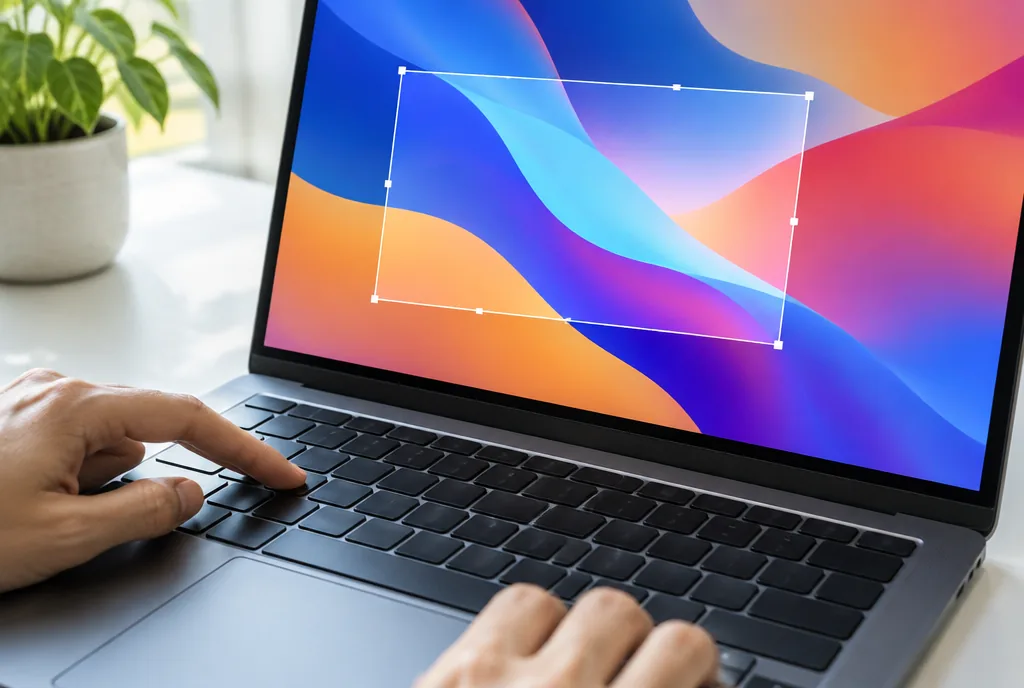
Windows+Umschalt+S ist die flexibelste Tastenkombination unter Windows 10 und funktioniert ebenso in Windows 11. Der Bildschirm dunkelt ab; oben erscheint eine Leiste mit vier Aufnahmearten: Rechteck, Freiform, Fenster und Vollbild. Ziehen Sie beispielsweise nur die Fehlermeldung eines Programms auf, statt die offenen privaten Chats auf dem zweiten Monitor mitzusenden.
Die Auswahl wird zunächst in die Zwischenablage kopiert. Über die Benachrichtigung unten rechts öffnen Sie sie im Snipping Tool, markieren Stellen, schneiden nach und speichern erst dann eine Datei. In Windows 11 lässt sich in den Einstellungen des Snipping Tools „Aufnahmen automatisch speichern“ aktivieren. Dann landen auch solche Ausschnitte unter Bilder\Bildschirmfotos.
Windows 10 startet mit der Kombination „Ausschneiden und Skizzieren“ (Snip & Sketch). Windows 11 fasst das frühere Snipping Tool und Snip & Sketch zu einer App zusammen. Seit Mai 2026 wechseln Sie mit Alt+M zwischen Rechteck, Freiform, Fenster und Vollbild, ohne zur Maus zu greifen.
Auf Laptop und Surface führt nicht immer die Druck-Taste zum Bild
Viele kompakte Tastaturen sparen eine eigene Druck-Taste. Auf solchen Geräten erzeugt Fn+Windows+Leertaste einen Screenshot; unabhängig vom Tastaturlayout bleibt Windows+Umschalt+S die universelle Alternative. Das ist nützlich, wenn Sie auf einem Laptop rasch nur einen Dialog fotografieren wollen.
Bei einem Surface Pro, Surface Go, Surface Book oder Surface Studio halten Sie die Power-Taste gedrückt und drücken anschließend Lauter. Das Vollbild wird in Bilder\Bildschirmfotos gespeichert. Für ein Surface Laptop gilt diese Kombination ausdrücklich nicht: Hier nutzen Sie die Tastatur. Beim Surface Laptop 7 übernimmt F8 die unbeschriftete Druck-Funktion, abhängig vom Fn-Lock mit Fn+F8 oder direkt mit F8.
Auf älteren Surface-Modellen bis Surface Pro 3 sowie Surface RT/2 mit Windows-Logo auf der Bildschirmblende lautet die Kombination Windows+Leiser. Beim Surface Pro 11 löst Power plus Lauter teils keinen Screenshot aus, weil die Firmware das Ereignis nicht an Windows weiterleitet; eine Lösung gab es bis Oktober 2026 nicht. Windows+Umschalt+S umgeht dieses Problem.
Windows 11 nimmt auch Videos vom Bildschirm auf
Windows 11 hat einen integrierten Bildschirmrecorder: das Snipping Tool. Seit Mai 2026 startet Windows+Umschalt+R direkt die Videoaufnahme. Alternativ öffnen Sie das Snipping Tool, wählen das Video-Symbol und danach den Aufnahme-Button. Bildschirm und Ton werden als MP4 unter %USERPROFILE%\Videos\Screen Recordings gespeichert. Eine feste Höchstdauer gibt es nicht; begrenzt wird die Aufnahme durch den freien Speicherplatz. Mit dem Mikrofon-Symbol schalten Sie Kommentare stumm.
Für eine Aufnahme aus einer laufenden Anwendung eignet sich die Xbox Game Bar. Windows+G öffnet ihr Overlay, Windows+Alt+G startet oder stoppt Video, und Windows+Alt+Druck legt einen Screenshot ab. Die Game Bar funktioniert auf dem Desktop ebenso wie in Spielen. Ihre Bilder und Clips liegen standardmäßig unter %USERPROFILE%\Videos\Captures – nicht im Bilder-Ordner.
Für lange Webseiten brauchen Sie einen scrollenden Screenshot
Das Snipping Tool kann auch im Oktober 2026 keine scrollenden Screenshots erstellen. Für eine ganze Webseite nutzen Sie deshalb die Funktion des Browsers: In Microsoft Edge drücken Sie Strg+Umschalt+S und wählen „Ganze Seite erfassen“. Firefox bietet nach Rechtsklick auf die Seite „Screenshot“ und danach „Gesamte Seite speichern“.
In Chrome öffnen Sie mit F12 die Entwicklertools, drücken Strg+Umschalt+P, geben „screenshot“ ein und wählen „Capture full size screenshot“. Das Ergebnis wird als PNG gespeichert. Soll nicht nur eine Webseite, sondern etwa ein langes Word-, Excel- oder Chat-Fenster erfasst werden, kann ShareX scrollende Aufnahmen von Windows-Fenstern erstellen.
Wenn der Screenshot nicht funktioniert, liegt es meist hieran
Bleibt die Druck-Taste ohne sichtbare Reaktion, prüfen Sie zuerst die Einstellung für die Bildschirmausschnitt-Funktion. Auch ein installiertes Tool wie Greenshot oder Lightshot kann die Taste übernehmen. Dass nach Druck kein Ordner oder keine Datei erscheint, ist dagegen oft kein Fehler: Druck und Alt+Druck legen nur die Zwischenablage ab. Testen Sie sofort Strg+V in Paint.
- Keine Benachrichtigung nach Win+Umschalt+S: Aktivieren Sie Benachrichtigungen für das Snipping Tool unter Einstellungen > System > Benachrichtigungen.
- Win+Druck speichert scheinbar nicht: Prüfen Sie den OneDrive-Pfad, wenn Bilder über Folder Backup gesichert werden.
- Der Ordner Bildschirmfotos fehlt: Drücken Sie einmal Windows+Druck; Windows legt ihn dann selbst an.
- Surface Pro 11 reagiert nicht auf die Tasten: Verwenden Sie als Ausweichweg Windows+Umschalt+S.
Häufige Fragen
Warum funktioniert mein Screenshot nicht?
Prüfen Sie, ob ein anderes Screenshot-Programm die Druck-Taste belegt. Denken Sie außerdem daran: Druck und Alt+Druck kopieren nur in die Zwischenablage. Mit Strg+V testen Sie das Ergebnis direkt.
Wie füge ich einen Screenshot ein?
Drücken Sie im Zielprogramm Strg+V. In Paint können Sie das eingefügte Bild anschließend als PNG, JPG oder BMP sichern; Word und Outlook setzen es direkt in das Dokument ein.
Wie mache ich einen Screenshot auf einem Windows Surface?
Bei Surface Pro, Go, Book und Studio halten Sie Power gedrückt und drücken Lauter. Beim Surface Laptop verwenden Sie die Tastatur; Windows+Umschalt+S funktioniert auf allen Modellen als Ausschnitt-Weg.
Wie macht man eine Bildschirmaufnahme auf dem PC?
In Windows 11 startet seit Mai 2026 Windows+Umschalt+R die Aufnahme im Snipping Tool. Die MP4-Datei liegt anschließend unter Videos\Screen Recordings.
Hat Windows 11 einen Bildschirmrecorder?
Ja. Das Snipping Tool nimmt Bildschirm und Ton auf; über das Mikrofon-Symbol lässt sich der Ton abschalten. Alternativ zeichnet die Xbox Game Bar mit Windows+Alt+G auch Desktop-Anwendungen auf.