Einen PC zusammenstellen heißt 2026 vor allem: Plattform, Grafikkarte und Speicherpreise richtig einordnen, bevor die erste Schraube fällt. Wer zuerst den Einsatzzweck festlegt, danach kompatible Teile auswählt und das System in einer festen Reihenfolge aufbaut, vermeidet den klassischen Fehlkauf: DDR4 zum DDR5-Board, ein zu kleines Netzteil oder eine Grafikkarte, die nicht ins Gehäuse passt.
PC zusammenstellen: Erst Zweck und Budget festlegen
Ein Office-PC, ein Gaming-Rechner und ein System für hohe Auflösungen setzen das Budget an unterschiedlichen Stellen ein. Für einen Gaming-PC ist die Grafikkarte die leistungsbestimmende Komponente. Bei 1.000 Euro Gesamtbudget sollten deshalb etwa 40 Prozent in die GPU fließen. Erst danach folgen Prozessor, Mainboard, Arbeitsspeicher, SSD, Netzteil, Gehäuse und Kühlung.
Die Preisverschiebungen im Herbst 2026 machen diese Reihenfolge noch wichtiger. 32 GB DDR5 kosten im Oktober 2026 knapp unter 400 Euro, ein 32-GB-Kit DDR4 rund 214 Euro. Bei SSDs liegt eine PCIe-4.0-NVMe mit 1 TB bei rund 185 Euro und liefert für die meisten Gaming-PCs das beste Preis-Leistungs-Verhältnis. PCIe 5.0 verkürzt Ladezeiten beim Spielen nur um wenige Zehntelsekunden; 2-TB-Modelle kosten im Oktober 2026 je nach Modell und Händler zwischen 300 und 430 Euro.
| Budget | Beispiel-Konfiguration | Einordnung |
|---|---|---|
| 800 Euro | Intel i5-14400F, RTX 5060, 16 GB DDR4 | Solide Full-HD-Leistung |
| 1.000 Euro | Intel i5-14600KF, RX 9060 XT 16 GB, 32 GB RAM, 1 TB NVMe | Full HD und teilweise WQHD |
| 1.500 Euro | Ryzen 7 7800X3D, RX 9070, 32 GB DDR5, 1 TB SSD | Solider High-End-Einstieg 2026 |
Die Tabelle ist keine Einkaufsliste mit beliebig austauschbaren Teilen. Sie zeigt, wie sich ein Budget in Leistung übersetzen lässt. Wer bei 1.000 Euro die Grafikkarte deutlich kleiner plant, verschiebt Geld zu Komponenten, die beim Spielen weniger bestimmen.
Kompatibilität entscheidet vor dem Kauf über den ganzen Build
Die zentrale Frage lautet nicht „AMD oder Intel?“, sondern: Passt jedes Teil zur gewählten Plattform? AMDs Desktop-Sockel AM5 für Ryzen 7000 und Ryzen 9000 sowie Intels LGA1851 für Core Ultra Serie 2 akzeptieren ausschließlich DDR5. DDR4-Riegel passen weder mechanisch noch elektrisch. Ein AMD-Prozessor passt außerdem nie auf ein Intel-Board; auch ältere und neuere Sockel desselben Herstellers sind nicht automatisch kompatibel.
Beim Gehäuse gilt eine einfache, aber folgenreiche Regel: Ein Micro-ATX-Mainboard passt in ein ATX-Gehäuse, umgekehrt nicht. Beim CPU-Kühler muss zusätzlich seine Höhe zum Gehäuse passen. Manche ältere Mainboards brauchen vor einer neuen CPU ein BIOS-Update. Falls das Board BIOS-Flashback oder Q-Flash Plus beherrscht, lässt sich dieses Update per USB auch ohne eingebaute CPU einspielen.
Ein PC-Builder ersetzt nicht das Datenblatt
PCPartPicker prüft die grundlegende Kompatibilität einer Teileliste automatisch. Das spart Zeit, ersetzt aber nicht den Blick in die technischen Angaben: Dort stehen etwa unterstützte RAM-Taktraten, BIOS-Versionen und die Abmessungen. Ein PC-Builder ist damit ein Filter, keine Freigabe für den Warenkorb.
Gaming-PC zusammenstellen: Die GPU gibt Netzteil und Platz vor
Wer einen Gaming-PC zusammenstellen möchte, plant die Grafikkarte zuerst: Sie bestimmt nicht nur die Spieleleistung, sondern auch Stromversorgung und Platzbedarf. Nvidia nennt für eine RTX 5070 mit 250 Watt TDP ein 650-Watt-Netzteil als Systemanforderung. Für eine RTX 5090 mit 575 Watt TDP sind es 1.000 Watt. Gleichen Sie diese Werte vor dem Kauf mit den Anschlüssen und dem Gehäuse ab.
Für aktuelle High-End-Grafikkarten ist der 12V-2×6-Stecker des ATX-3.1-Standards der native Anschluss. ATX-3.0-Netzteile mit 12VHPWR-Kabel bleiben kompatibel, gelten aber als Auslaufmodell (Stand Oktober 2026). Die 80-Plus-Kennzeichnung steht für mindestens 80 Prozent Wirkungsgrad und ist ein Qualitätsindiz; sie sagt jedoch nicht, wie viel Leistung ein Netzteil bereitstellt.
Beim Speicher lohnt die nüchterne Rechnung. Eine Crucial T710 mit 1 TB, PCIe 5.0 und bis zu 14.900 MB/s lesend kostete im August 2026 im Angebot 164,99 Euro. Die Samsung 9100 PRO mit 2 TB und bis zu 14.700 MB/s lag am 7. Oktober 2026 bei rund 359 Euro. Für Spiele ist die PCIe-4.0-Klasse dennoch oft die stimmigere Wahl, weil PCIe 5.0 beim Laden kaum Zeit spart.
In dieser Reihenfolge bauen Sie den PC ohne Umwege zusammen
Planen Sie als Einsteiger zwei bis vier Stunden ein. Bereit liegen sollten ein Kreuzschlitz-Schraubendreher, optional Kabelbinder und ein Antistatik-Armband. Arbeiten Sie nicht auf Teppichboden, berühren Sie vorher ein geerdetes Metallteil und wenden Sie niemals Kraft an: Jede Komponente hat eine vorgesehene Orientierung.
- Mainboard vorbereiten: Legen Sie es außerhalb des Gehäuses auf die Unterlage. Setzen Sie die CPU ein; das Dreieck auf der CPU muss zum Dreieck auf dem Sockel zeigen.
- Kühler montieren: Geben Sie erbsengroße Wärmeleitpaste in die Mitte, entfernen Sie vorher die Schutzfolie des Kühlers und verbinden Sie dessen Lüfter mit CPU_FAN.
- RAM und SSD einsetzen: Bei zwei Riegeln sind meist A2 und B2 vorgesehen, also der zweite und vierte Slot von der CPU aus. Schrauben Sie anschließend die M.2-SSD fest. PCIe-5.0-SSDs benötigen meist einen Kühlkörper gegen thermische Drosselung.
- Gehäuse und Board verbinden: Drücken Sie die I/O-Blende von innen ein, falls sie nicht fest am Mainboard sitzt. Kontrollieren Sie die Abstandshalter und verschrauben Sie erst dann das Board.
- Netzteil und Kabel verlegen: Bauen Sie das Netzteil ein und führen Sie 24-Pin-Mainboard-, 8-Pin-EPS-CPU- und GPU-Kabel, bevor die Grafikkarte den Raum versperrt.
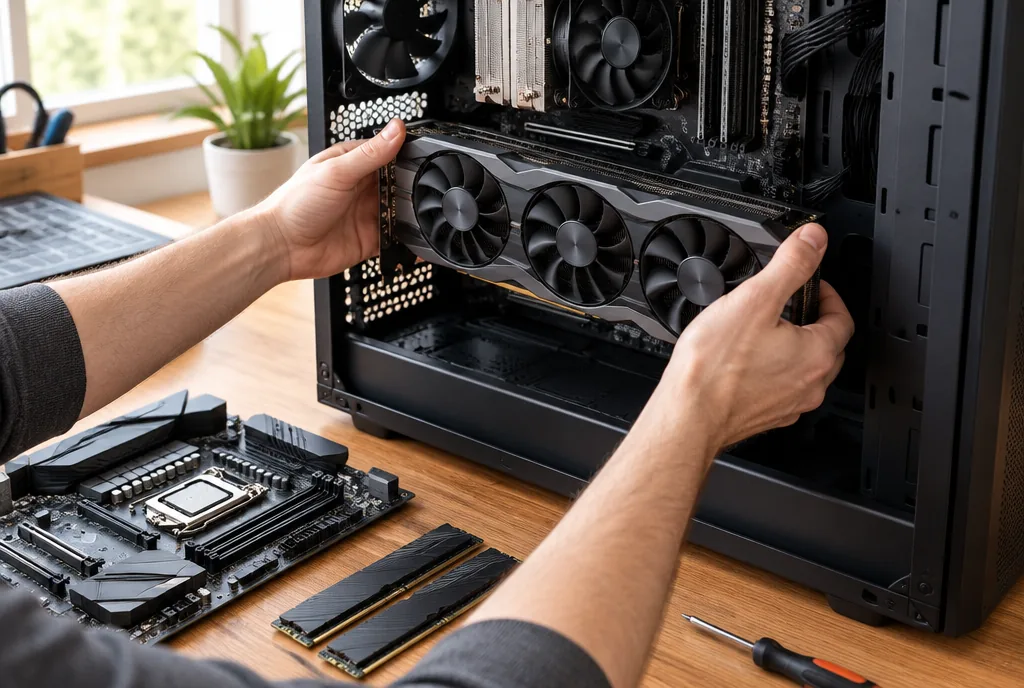
- Grafikkarte und Front-Panel anschließen: Die GPU kommt in den obersten PCIe-x16-Slot. Power SW, Reset und LEDs folgen dem Mainboard-Handbuch; Power SW ist polungsunabhängig, LEDs nicht.
- Erststart und BIOS: Schließen Sie den Monitor an die Grafikkarte an. Prüfen Sie im BIOS/UEFI die Erkennung der Komponenten und aktivieren Sie XMP bei Intel beziehungsweise EXPO bei AMD.
- Windows installieren: Erst nach dem erfolgreichen BIOS-Start folgt die Installation des Betriebssystems.
Ohne XMP oder EXPO läuft DDR5 nur mit 4.800 MHz Basistakt statt mit der beworbenen Geschwindigkeit. Das ist kein Defekt, aber ein verschenkter Teil der gekauften Leistung.
Diese Montagefehler erklären viele schwarze Bildschirme
Ein Bildausfall nach dem Einschalten ist häufig kein Hardwaredefekt. Prüfen Sie zuerst in dieser Reihenfolge: Steckt das Monitorkabel in der Grafikkarte? Sitzt der RAM in A2 und B2? Ist der 8-polige CPU-Stromstecker oben links am Mainboard angeschlossen? Hat die Grafikkarte ihren Stromanschluss?
- Bleibt die Schutzfolie auf dem CPU-Kühler, kann die CPU über 80 Grad erreichen und sich abschalten.
- Abstandshalter an Stellen ohne Schraubenloch können einen Kurzschluss verursachen.
- Zu viel oder zu wenig Wärmeleitpaste verschlechtert die Kühlung; vorgesehen ist eine erbsengroße Menge.
- Achten Sie auf die Lüfterrichtung: Front und Boden sollen kühle Luft ins Gehäuse führen, Rückseite und Deckel warme Luft herausführen.
- Ein billiges, markenloses Netzteil kann bei einem Ausfall weitere Komponenten gefährden.
Der Mythos „mehr Paste kühlt besser“ führt damit genau in die falsche Richtung. Ebenso wichtig: Der Monitor gehört bei einer eingebauten Grafikkarte an deren Anschlüsse. Andernfalls bleibt das Bild bei einer CPU ohne integrierte Grafik schwarz oder die Leistung fällt deutlich ab.
PC-Konfigurator oder Eigenbau: So vergleichen Sie den Kaufweg
Ein PC-Konfigurator verhindert nicht jeden Fehlkauf, nimmt aber bestimmte Prüfungen ab. Wer den PC selber bauen möchte, behält dagegen jeden Montageschritt in der eigenen Hand und sollte die Datenblattkontrolle einplanen. ONE.de bietet für Gaming-Systeme einen Konfigurator mit AM5 und LGA1851, bei dem CPU, GPU, RAM und SSD frei gewählt werden; das System kommt fertig montiert. Der Ankermann-Konfigurator blendet beispielsweise zu lange Grafikkarten oder unpassende Netzteile aus. Ankermann liefert konfigurierte PCs außerdem mit 24 Monaten Garantie, aktualisiertem BIOS, allen Treibern und ohne Bloatware.
Ein KI-PC-Konfigurator kann die Vorauswahl beschleunigen: Der MSI EZ PC Builder erstellt aus Budget- und Leistungsvorgaben eine Teileliste. Entscheidend bleibt auch hier die Datenblattkontrolle. Wer über eine Finanzierung nachdenkt, sollte Laufzeit und Bedingungen getrennt vom Komponentenpreis bewerten: Klarna ist bei zahlreichen PC-Händlern über sechs bis 36 Monate ab 6,95 Euro monatlicher Mindestrate möglich und bonitätsabhängig. ConsorsFinanz bietet für Gaming-PCs 0-Prozent-Finanzierung bis 24 Monate; Laufzeiten bis 72 Monate sind möglich.
Ein neuer PC wird fällig, wenn Upgrade und Windows nicht mehr tragen
Microsoft beendete den Support für Windows 10 am 14. Oktober 2025. Geräte laufen weiter, erhalten aber keine Sicherheitsupdates mehr. Für Windows 11 sind TPM 2.0, UEFI mit Secure Boot sowie mindestens eine Intel-CPU ab der achten Generation oder AMD Ryzen 2000 nötig. Die PC-Integritätsprüfung zeigt, ob ein vorhandenes Gerät die Voraussetzungen erfüllt.
Als Faustregel lohnt bei einem PC unter vier Jahren eher ein Upgrade von SSD, RAM oder Grafikkarte. Ab sechs Jahren ist ein Neubau wirtschaftlicher, weil Netzteil und Lüfter ebenfalls gealtert sind und die nächste Reparatur absehbar wird. Sichtbare Warnzeichen sind Bootzeiten über 30 Sekunden, dauerhaft mehr als 90 Prozent RAM-Auslastung sowie CPU oder GPU mit 100 Prozent unter Last.
Daten und Programme ziehen mit einem Plan auf den neuen Rechner um
Vor dem Umzug gehört eine vollständige Datensicherung auf einen externen Datenträger. Windows-Sicherung kann unter Windows 11 Dateien, Einstellungen und Microsoft-Store-Apps auf den neuen PC übertragen. Voraussetzung sind dasselbe Microsoft-Konto und eine Netzwerkverbindung. OneDrive synchronisiert Dateien automatisch, überträgt aber weder installierte Programme noch Systemeinstellungen; der kostenlose Speicher umfasst 5 GB.
Für installierte Programme, Benutzerkonten und Einstellungen kommen etwa PCmover Professional von Laplink ab 34,95 Euro oder EaseUS Todo PCTrans infrage. Eine Neuinstallation ist also nicht in jedem Fall zwingend, aber Lizenzen müssen nach der Übertragung oft erneut aktiviert werden. Bei E-Mail gilt: IMAP-Nachrichten liegen auf dem Server und synchronisieren nach der Kontoeinrichtung; bei POP3 sollten Sie vorher ein lokales Backup anlegen.
Häufige Fragen
In welcher Reihenfolge baue ich einen PC zusammen?
Bereiten Sie CPU, Kühler, RAM und M.2-SSD auf dem Mainboard vor. Danach folgen Mainboard im Gehäuse, Netzteil und Kabel, Grafikkarte, BIOS/UEFI und erst dann Windows.
Wo kann man am günstigsten einen PC zusammenstellen?
Einen pauschal günstigsten Anbieter gibt es nicht. Vergleichen Sie deshalb eine eigene, kompatible Teileliste mit Konfiguratoren und trennen Sie Komponentenpreis, Montage, Garantie und Finanzierung.
Wann ist ein PC zu alt?
Unter vier Jahren lohnt meist ein Upgrade. Ab sechs Jahren spricht die Alterung von Netzteil und Lüftern eher für einen Neubau; Windows-11-Kompatibilität und die Auslastungswerte entscheiden mit.
Wie bekomme ich meine Daten vom alten PC auf einen neuen?
Nutzen Sie Windows-Sicherung mit demselben Microsoft-Konto und Netzwerk oder synchronisieren Sie Dateien über OneDrive. Vorher sichern Sie alle Daten zusätzlich auf einem externen Datenträger.
Kann ich Programme ohne Neuinstallation übertragen?
Windows-Sicherung überträgt keine herkömmlich installierten Programme. PCmover Professional oder EaseUS Todo PCTrans können Programme, Konten und Einstellungen übertragen; Lizenzaktivierungen können trotzdem erneut fällig werden.
Was muss ich beim Wechsel zu einem neuen PC beachten?
Prüfen Sie Windows-11-Voraussetzungen, sichern Sie Daten, unterscheiden Sie IMAP von POP3 bei E-Mail und planen Sie Lizenzreaktivierungen ein.