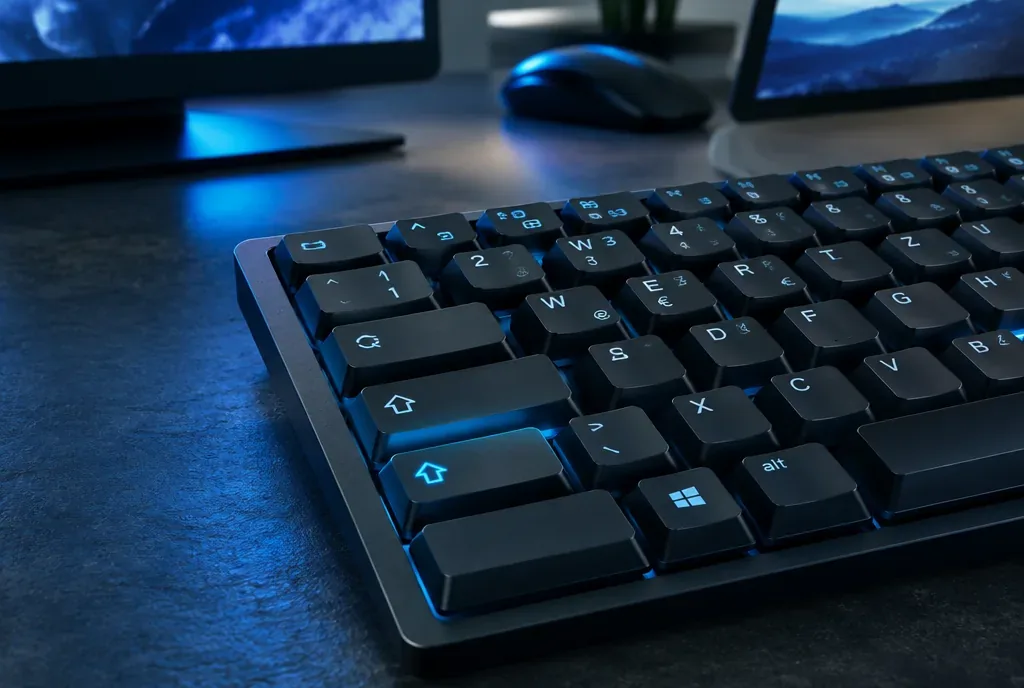
Den Bildschirm teilen und Fenster nebeneinander anzeigen gelingt unter Windows mit wenigen Tasten: Windows-Taste + Pfeil links setzt das aktive Fenster links fest, Windows-Taste + Pfeil rechts rechts. Sofort bleibt die andere Hälfte frei – und Windows schlägt passende geöffnete Anwendungen vor. Aus zwei Fenstern wird so ohne Größenraten ein aufgeräumter Arbeitsbereich.
Bildschirm teilen: Zwei Fenster sofort nebeneinander platzieren
Für den klassischen geteilten Bildschirm ist die Tastatur der schnellste Weg. Öffne zuerst die Anwendung, die auf eine Seite soll: etwa den Browser für eine Recherche. Mit Windows-Taste + Pfeil links dockst du dieses Fenster an der linken Bildschirmhälfte an. Rechts erscheinen die übrigen geöffneten Fenster als Auswahl des Snap-Assist. Ein Klick auf Notizen, E-Mail oder Dokument füllt die zweite Hälfte.
- Aktiviere das erste Fenster.
- Drücke Windows-Taste + Pfeil links oder Windows-Taste + Pfeil rechts.
- Wähle im Snap-Assist das Fenster für die freie Hälfte aus.
Mit der Maus funktioniert es ebenso: Ziehe ein Fenster an den linken oder rechten Rand des Displays. Erscheint die Andockvorschau, lässt du los. Windows-Taste + Pfeil oben maximiert das aktive Fenster. Mit Windows-Taste + Pfeil unten minimierst du es oder stellst die ursprüngliche Größe wieder her. Für ein Viertel drückst du erst Windows-Taste + Pfeil links und direkt danach Windows-Taste + Pfeil oben: Das Fenster landet im oberen linken Viertel. Bereits Windows 10 beherrscht dieses grundlegende Snap mit Hälften und Vierteln; Windows 11 baut darauf auf.
Mit Snap-Layouts unter Windows 11 drei oder vier Fenster anordnen
Wenn zwei Fenster nicht reichen, bringen Snap-Layouts Struktur auf den Desktop. In Windows 11 bewegst du den Mauszeiger über die Maximieren-Schaltfläche eines Fensters oder drückst Windows-Taste + Z. Das Menü zeigt Layouts zur Zweiteilung, Dreiteilung und für vier gleich große Quadranten. Es gibt insgesamt neun Vorlagen.
Die Auswahl funktioniert auch ohne Maus: Nach Windows-Taste + Z wählst du die angezeigte Layout-Option mit den Zifferntasten 1 bis 6. Ziehst du ein Fenster stattdessen an den oberen Bildschirmrand, erscheint ebenfalls eine Andockleiste mit Layouts. Windows erkennt dabei den Fensterinhalt und kann für Textverarbeitung mehr vertikale Fläche, für Media-Player eher eine horizontale Ausrichtung vorschlagen.
| Aufgabe | Sinnvolle Aufteilung |
|---|---|
| Schreiben mit Recherche | Hauptanwendung auf 2/3, Browser oder Notizen auf 1/3 |
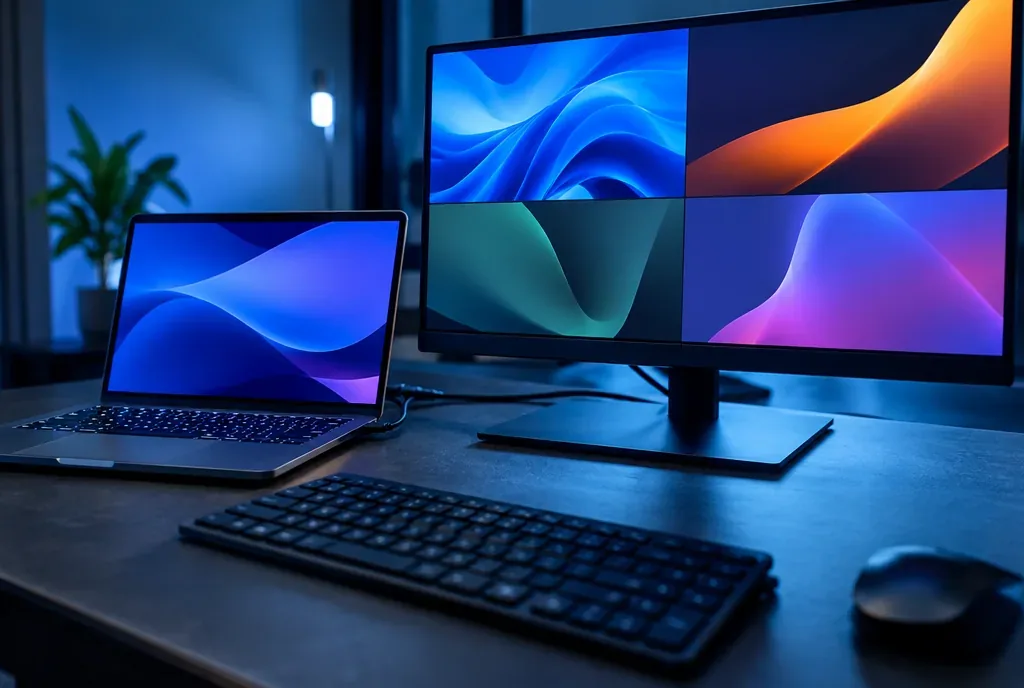
| Mehrere Anwendungen überwachen | Vier gleich große Quadranten |
| Hauptprogramm, E-Mail und Messenger | L-Form: ein großes Fenster links, zwei kleinere rechts übereinander |
Auf Bildschirmen unter 13 Zoll blendet Windows 11 komplexere Layouts automatisch aus. Das ist kein Fehler: Drei oder vier enge Bereiche wären dort kaum sinnvoll nutzbar. Sobald ein Bereich belegt ist, schlägt Snap-Assist die übrigen offenen Fenster für die freien Plätze vor und platziert die Auswahl automatisch.
Zwei Monitore getrennt nutzen statt denselben Inhalt zu spiegeln
Ein zweiter Monitor ist nicht dasselbe wie ein geteilter Bildschirm. Drücke Windows-Taste + P und wähle Erweitern, damit beide Displays eigene Inhalte zeigen. Duplizieren spiegelt dagegen denselben Inhalt und passt eher zu einer Präsentation als zu produktivem Arbeiten.
Danach öffnest du Einstellungen > System > Bildschirm. Ziehe die Monitore auf der Anordnungskarte in dieselbe Reihenfolge wie auf dem Schreibtisch. Damit wandert der Mauszeiger an der erwarteten Kante weiter. Mit Windows-Taste + Umschalt + Pfeil links/rechts springt ein aktives Fenster auf den nächsten Monitor.
Für ein Laptop-Dock ist außerdem die Option Fensterpositionen basierend auf der Monitorverbindung speichern unter Bildschirm > Mehrere Bildschirme hilfreich. Sie verhindert, dass nach dem Trennen des Docks alle Fenster auf einem einzelnen Monitor landen. Die Taskleiste lässt sich unter Einstellungen > Personalisierung > Taskleiste > Taskleistenverhalten auf weiteren Monitoren anzeigen.
Curved- und Ultrawide-Monitor teilen: Snap reicht oft aus
Ein Curved Monitor lässt sich genauso teilen wie ein flacher Bildschirm: Snap-Layouts verteilen die verfügbare Pixelbreite. Gerade auf einem sehr breiten Monitor kann eine Dreiteilung Browser, Dokument und Kommunikation gleichzeitig sichtbar machen.
Wer die Bereiche sehr genau festlegen möchte, kann Microsoft PowerToys mit Fancy Zones nutzen. Das kostenlose Tool erlaubt eigene Zonen per Drag-and-Drop und aktiviert Layouts per Tastenkürzel. Für besonders breite 32:9- oder 21:9-Displays kann DisplayFusion einen physischen Monitor in mehrere virtuelle Monitore aufteilen; das Programm kostet rund 54 US-Dollar.
Bildschirmfreigabe in Teams und FaceTime bewusst begrenzen
Fenster nebeneinander anzuordnen bleibt auf deinem Gerät. Bildschirmfreigabe dagegen überträgt Inhalte an andere Personen. In Microsoft Teams klickst du während einer Besprechung oben rechts auf das Teilen-Symbol, ein Quadrat mit Pfeil nach oben. Anschließend wählst du Desktop, Fenster oder PowerPoint.
Für vertrauliche Nachrichten ist ein einzelnes Fenster die bessere Wahl als der gesamte Desktop: Teilnehmende sehen dann nur diese Anwendung. Standardmäßig kann in Teams nur ein Teilnehmer gleichzeitig seinen Bildschirm teilen. Zum Beenden klickst du im Meeting auf Teilen aufgeben oder Freigabe beenden.
In FaceTime auf dem Mac klickst du während des Anrufs in der Menüleiste auf Video und dann auf Bildschirm teilen. Auf iPhone oder iPad öffnest du im FaceTime-Anruf den SharePlay-Button und wählst Meinen Bildschirm teilen; nach einem Countdown von drei Sekunden beginnt die Übertragung. Zum Stoppen klickst du auf dem Mac auf das Symbol zum Bildschirmteilen und wählst Stop Sharing oder beendest den Anruf.
Mac und Android: So funktioniert der Split-Screen außerhalb von Windows
Auf dem Mac teilt Split View den Bildschirm in zwei Hälften. Halte dazu den grünen Vollbild-Button oben links und wähle, ob das Fenster links oder rechts angeordnet werden soll. Voraussetzung ist unter Systemeinstellungen > Desktop & Dock die aktivierte Option Displays have separate Spaces. Beenden lässt sich Split View mit Escape oder erneut über den grünen Button. Mehr als zwei Fenster nebeneinander bietet macOS ohne Spaces oder Drittanbieter-Tools nicht.
Unter Android 14 und 15 öffnest du die Übersicht der zuletzt verwendeten Anwendungen, tippst auf das App-Icon und wählst Split Screen. Die schwarze Trennlinie zwischen beiden Apps lässt sich nach oben oder unten verschieben. Um die geteilte Ansicht zu beenden, ziehst du die Linie ganz nach unten oder schließt die zweite App. Android 15 kann zwei Apps als App Pairs speichern; Samsung-Galaxy-Geräte mit One UI 6 oder neuer unterstützen außerdem Zwei-Finger-Wischgesten für den Splitscreen.
Wenn Windows den Bildschirm nicht teilen will, helfen diese Prüfungen
Die häufigste Ursache ist eine deaktivierte Grundeinstellung. Öffne Einstellungen > System > Multitasking und aktiviere Fenster andocken. Dort lässt sich auch die Option einschalten, die nach dem Andocken eines Fensters passende andere Fenster anzeigt. Fehlt nur diese Auswahl, ist nicht Snap selbst defekt, sondern Snap-Assist ausgeschaltet.
- Kein Snap-Layout-Menü: Prüfe unter System > Multitasking, ob Fenster andocken aktiviert ist.
- Ein Programm rastet nicht ein: Ältere Anwendungen mit festen Fenstergrößen und manche Spiele unterstützen Snap-Layouts nicht.
- Nur einfache Layouts sichtbar: Unter 13 Zoll reduziert Windows 11 die angebotenen Anordnungen.
- Nach einem Update fehlt die Funktion: Kontrolliere die Multitasking-Einstellungen; sie können zurückgesetzt worden sein.
Willst du den geteilten Bildschirm wieder verlassen, ziehst du ein Fenster aus seiner Snap-Position oder drückst Escape. Ganze Anordnungen gehen nicht verloren: Windows 11 fasst angedockte Fenster als Snap-Gruppen zusammen. Über die Taskleisten-Vorschau oder Alt+Tab kannst du das Arrangement als Gruppe wiederherstellen, auch nach einem Neustart.
Willst du Snap ganz abschalten, deaktivierst du unter Einstellungen > System > Multitasking die Option Fenster andocken. Snap-Assist, das Layout-Menü an der Maximieren-Schaltfläche und die Andockleiste am oberen Rand lassen sich dort auch einzeln ausschalten.
Häufige Fragen
Wie mache ich einen geteilten Bildschirm unter Windows 11?
Drücke Windows-Taste + Pfeil links oder rechts und wähle anschließend im Snap-Assist das zweite Fenster. Für weitere Aufteilungen öffnest du mit Windows-Taste + Z die Snap-Layouts.
Wie kann ich zwei Monitore getrennt unter Windows 11 nutzen?
Öffne mit Windows-Taste + P das Projekt-Menü und wähle Erweitern. Unter Einstellungen > System > Bildschirm richtest du die Position der Monitore auf der Karte passend zu deinem Schreibtisch ein.
Kann man einen Curved Monitor teilen?
Ja. Snap-Layouts funktionieren auf Curved- und Ultrawide-Monitoren wie auf anderen Bildschirmen und verteilt die verfügbare Breite. Für eigene Zonen bietet PowerToys Fancy Zones zusätzliche Layouts.
Wie aktiviere ich die Bildschirmfreigabe auf dem Mac?
Für FaceTime klickst du während des Anrufs in der Menüleiste auf Video und wählst Bildschirm teilen. Für zwei nebeneinanderliegende Mac-Fenster nutzt du den grünen Vollbild-Button und Split View.
Wie teile ich meinen Bildschirm in Microsoft Teams oder FaceTime?
In Teams klickst du auf das Teilen-Symbol und wählst Desktop, Fenster oder PowerPoint. In FaceTime startest du die Freigabe über Video auf dem Mac oder den SharePlay-Button auf iPhone und iPad.
Wie kann ich die Bildschirmfreigabe wieder beenden?
In Teams wählst du Freigabe beenden. Bei FaceTime klickst du auf das Bildschirmteilen-Symbol und wählst Stop Sharing oder beendest den Anruf. Ein Android-Splitscreen endet, wenn du die Trennlinie nach unten ziehst.