Windows zurücksetzen installiert das Betriebssystem neu, ohne dass du dafür einen USB-Stick oder eine DVD brauchst. Entscheidend ist die Auswahl: Willst du einen defekten Rechner wieder flottmachen und deine persönlichen Dateien behalten, oder soll ein PC beziehungsweise Laptop vor der Weitergabe wirklich leer werden? Wer diese Frage vor dem Klick beantwortet, erspart sich den häufigsten Ärger nach dem Reset.
Beim Zurücksetzen entscheidet eine Auswahl über deine Daten
Die Funktion „Diesen PC zurücksetzen“ bringt Windows in einen neuen Ausgangszustand. Sie ersetzt keine Sicherung: Ein gestarteter Reset lässt sich nicht zurückdrehen. Nur ein Backup, das du vorher angelegt hast, kann das alte System wiederherstellen.
| Option | Was bleibt | Wofür sie passt |
|---|---|---|
| Eigene Dateien behalten | Dokumente, Fotos und andere persönliche Daten | Windows läuft schlecht, du behältst den Rechner |
| Alles entfernen | Weder persönliche Dateien noch Apps oder Einstellungen | Der PC oder Laptop wechselt den Besitzer |
Bei „Eigene Dateien behalten“ entfernt Windows installierte Apps und Einstellungen. Bei „Alles entfernen“ wird das System in den Werkszustand zurückgesetzt. Unter Windows 11 kannst du zusätzlich wählen, ob vorinstallierte Apps des Herstellers wiederhergestellt werden sollen. Die Windows-Lizenz bleibt dabei erhalten, weil sie an das Mainboard gebunden ist; einen Product Key musst du nicht erneut eingeben.
Diese vier Punkte klärst du vor dem PC-Reset
Auch wenn du Dateien behalten willst, kopiere wichtige Ordner auf einen USB-Stick, eine externe Festplatte oder in die Cloud. Die Option schützt persönliche Daten, aber sie ersetzt kein Backup. Notiere außerdem, welche Programme du später wieder brauchst: Die Liste „Apps anzeigen, die entfernt werden“ erscheint vor der endgültigen Bestätigung.
- Halte bei aktivierter BitLocker-Verschlüsselung den Wiederherstellungsschlüssel bereit. Ohne ihn ist ein Zurücksetzen aus der Windows-Wiederherstellung nicht möglich.
- Schließe Laptop und PC ans Stromnetz an. Ein Ausschalten oder ein leerer Akku während des Vorgangs kann das System beschädigen.
- Trenne vor Verkauf oder Weitergabe OneDrive vom Gerät und entferne die Verknüpfung zum Microsoft-Konto.
- Wähle bei einer Weitergabe nicht nur „Alles entfernen“, sondern auch die Datenbereinigung „Laufwerk säubern“.
Die Datenbereinigung überschreibt gelöschte Dateien und erschwert eine Wiederherstellung massiv. Sie richtet sich aber an Privatnutzer und erfüllt keine behördlichen Sicherheitsstandards; für besonders sensible Daten ist spezielle Löschsoftware die bessere Wahl. Außerdem können lokal synchronisierte OneDrive-Dateien bei „Alles entfernen“ in Windows.old zurückbleiben. Prüfe diesen Ordner anschließend und lösche ihn bei Bedarf über die Datenträgerbereinigung.
Windows 10 und Windows 11 zurücksetzen: der genaue Weg
Ob du einen Laptop oder einen Desktop-PC auf Werkseinstellung zurücksetzen willst: Der Ablauf in Windows ist derselbe. Die Namen der Menüpunkte unterscheiden sich nur am Einstieg.
- Öffne unter Windows 10 Start > Einstellungen > Update und Sicherheit > Wiederherstellung. Klicke bei „Diesen PC zurücksetzen“ auf Los geht’s.
- Öffne unter Windows 11 Einstellungen > System > Wiederherstellung. Wähle dort PC zurücksetzen.
- Entscheide dich für Eigene Dateien behalten oder Alles entfernen und danach für Cloud-Download oder Lokale Neuinstallation. In Windows 11 folgt zusätzlich die Entscheidung über vorinstallierte Hersteller-Apps.
- Kontrolliere die Zusammenfassung. Über „Apps anzeigen, die entfernt werden“ siehst du vorab, was nach der Neuinstallation fehlt.
- Bestätige erst dann. Der Rechner startet während des Zurücksetzens mehrfach neu; schalte ihn in dieser Zeit nicht aus.
Das ist keine klassische Neuinstallation von Windows mit selbst erstelltem Installationsmedium. Dennoch erhältst du ein frisch eingerichtetes Betriebssystem und musst Programme, Einstellungen und gegebenenfalls Daten wieder einrichten.
Cloud-Download oder lokale Neuinstallation: die passende Quelle wählen
Nach der Auswahl der Datenoption fragt Windows nach der Installationsquelle. Beim Cloud-Download lädt der PC eine frische Windows-Kopie direkt von Microsoft herunter. Damit erhältst du die aktuellste Version mit allen Updates. Voraussetzung ist eine stabile Internetverbindung; die heruntergeladene Image-Datei löscht Windows nach Abschluss automatisch.
Die lokale Neuinstallation nutzt dagegen die Windows-Dateien, die bereits auf dem Gerät liegen. Sie ist schneller, enthält aber möglicherweise nicht die neuesten Updates. Sind die Recovery-Dateien beschädigt oder veraltet, ist der Cloud-Download die sinnvollere Wahl. Er ist trotzdem keine saubere Neuinstallation im Sinn einer ISO-Installation: Dabei werden unter anderem das Benutzerprofil übertragen und alte Treiber gesichert.
So viel Zeit solltest du für das Zurücksetzen einplanen
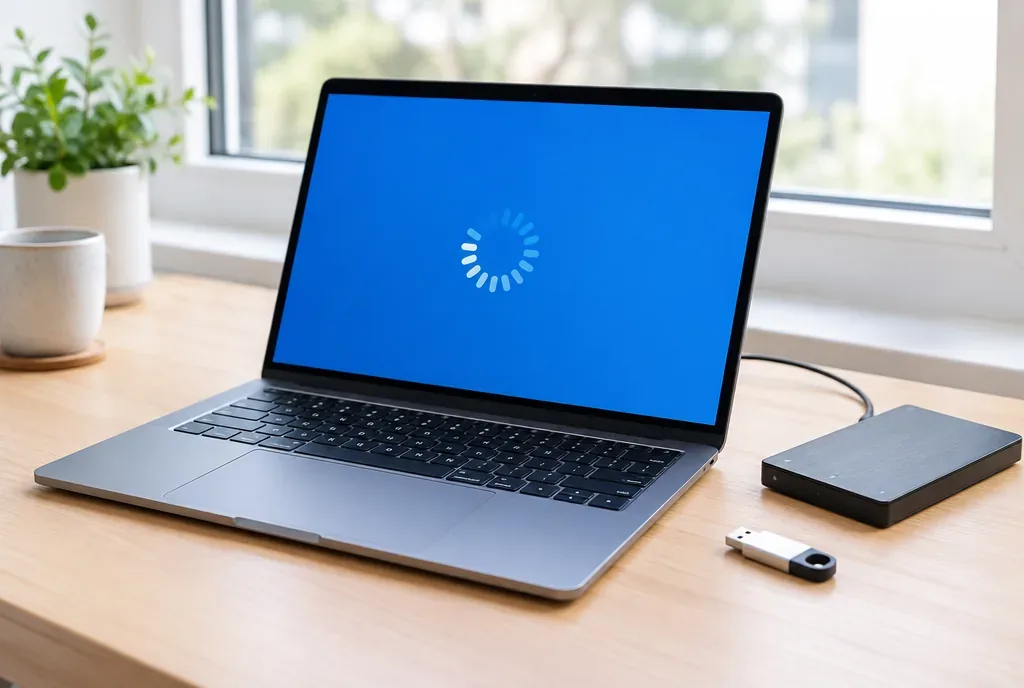
Ein bloßer Fortschrittsbalken ist kein guter Zeitplan. Eine einfache Neuinstallation ohne Datenbereinigung kann auf moderner Hardware in 10 bis 20 Minuten fertig sein. Mit SSD dauert ein Reset typischerweise 20 bis 40 Minuten, mit einer alten HDD eher ein bis zwei Stunden.
Aktivierst du „Laufwerk säubern“, können mehrere Stunden dazukommen. Anschließend beginnt die eigentliche Arbeit: Treiber, Updates, Programme und gesicherte Daten müssen zurück. Plane dafür realistisch zwei bis acht Stunden ein; auf älteren HDD-Systemen können es bis zu 14 Stunden werden. Bleibt der Vorgang etwa bei 52 oder 99 Prozent stehen, warte zunächst ausreichend lange. Der angezeigte Fortschritt läuft nicht immer gleichmäßig weiter.
Wenn Windows nicht startet: Wiederherstellung statt Windows-Desktop
Ein PC muss nicht bis zum Desktop booten, damit du Windows zurücksetzen kannst. Unterbrich den Startvorgang dreimal am Windows-Logo über den Power-Button. Danach kann die Windows-Wiederherstellungsumgebung, kurz WinRE, automatisch starten. Wähle dort Problembehandlung > Diesen PC zurücksetzen und folge dem bekannten Ablauf.
Kommt WinRE nicht von selbst, starte den Rechner von einem bootfähigen USB-Installationsmedium. Dort führt der Weg über „Computerreparaturoptionen“ in die Wiederherstellung. Bevor du den Reset auslöst, lohnt sich auch die Starthilfe in WinRE: Sie kann häufige Boot-Probleme automatisch diagnostizieren und reparieren. Ab Windows 11 Version 24H2 versucht „Quick Machine Recovery“ bei wiederholten Startfehlern zusätzlich, eine Korrektur über Windows Update anzuwenden.
BIOS-Reset und Reset-Taste lösen zwei ganz andere Probleme
Ein BIOS- oder UEFI-Reset setzt Hardware-Einstellungen auf Werkseinstellungen zurück, nicht Windows. Er kann helfen, wenn falsche Übertaktungseinstellungen vorliegen, neuer RAM oder ein Prozessor eingebaut wurde oder der PC nicht mehr startet. Beim Einschalten öffnest du je nach Gerät mit F2, F10, F12 oder Entf das BIOS und wählst „Load Default Settings“ oder „Load Optimized Defaults“.
Bei einem Desktop-PC lässt sich das BIOS auch per Hardware zurücksetzen: Gerät vom Strom trennen, die CMOS-Batterie auf dem Mainboard für etwa eine Minute entfernen und wieder einsetzen. Alternativ wird ein Jumper mit einer Beschriftung wie „CMOS_CLR“ oder „JBAT1“ einige Sekunden umgesteckt. Das erfordert den Blick ins Gehäuse.
Die kleine Reset-Taste am PC-Gehäuse ist dagegen kein Weg zu Werkseinstellungen. Sie sendet nur ein Signal ans Mainboard und startet den Rechner sofort neu, etwa bei einem eingefrorenen System. Viele moderne Gehäuse besitzen gar keinen separaten Taster.
Wenn sich der PC nicht zurücksetzen lässt, gehst du diese Fehler durch
Die Meldung „Es gab ein Problem beim Zurücksetzen Ihres PCs – Es wurden keine Änderungen vorgenommen“ weist häufig auf beschädigte Systemdateien hin. Die Befehle sfc /scannow und DISM /Online /Cleanup-Image /RestoreHealth können sie in vielen Fällen reparieren. Fehlt Speicherplatz auf dem Systemlaufwerk, lösche temporäre Dateien oder deinstalliere überflüssige Programme und starte den Versuch erneut.
Bringt keines der Bordmittel den Reset zu Ende, bleibt eine saubere Neuinstallation per USB-Stick mit dem Media Creation Tool. Sie ist aufwendiger als „Diesen PC zurücksetzen“ und umgeht eine defekte Reset-Funktion. Microsoft bestätigte für bestimmte Windows-10- und Windows-11-Builds zudem Wipe-Probleme, durch die der Reset fehlschlagen kann.
Häufige Fragen
Kann ich Windows zurücksetzen und meine persönlichen Dateien behalten?
Ja. Mit „Eigene Dateien behalten“ bleiben Dokumente, Fotos und andere persönliche Daten erhalten. Installierte Apps und Einstellungen werden trotzdem entfernt, deshalb gehört ein Backup davor.
Was passiert beim Zurücksetzen auf Werkseinstellungen?
Windows wird neu installiert. Mit „Alles entfernen“ verschwinden persönliche Dateien, Apps und Einstellungen; die Windows-Lizenz bleibt erhalten, weil sie an das Mainboard gebunden ist.
Wie lange dauert es, Windows zurückzusetzen?
Auf einer SSD sind 20 bis 40 Minuten typisch, auf einer alten HDD ein bis zwei Stunden. Datenbereinigung, Updates, Programme und Datenrückgabe verlängern den Gesamtaufwand deutlich.
Wie kann ich Windows zurücksetzen, wenn der PC nicht mehr startet?
Unterbrich den Start dreimal am Windows-Logo, damit WinRE startet. Dort wählst du „Problembehandlung“ und anschließend „Diesen PC zurücksetzen“.
Wie kann ich das BIOS unter Windows 10 zurücksetzen?
Das BIOS wird nicht innerhalb von Windows 10 zurückgesetzt. Öffne es beim Einschalten mit der passenden Taste und lade die Standardwerte; bei einem Desktop-PC kommen CMOS-Batterie oder Jumper infrage.
Wo ist die Reset-Taste beim PC?
Falls dein Gehäuse eine besitzt, sitzt sie meist als kleiner Taster neben dem Power-Button. Sie erzwingt nur einen Neustart und setzt weder Windows noch persönliche Daten zurück.