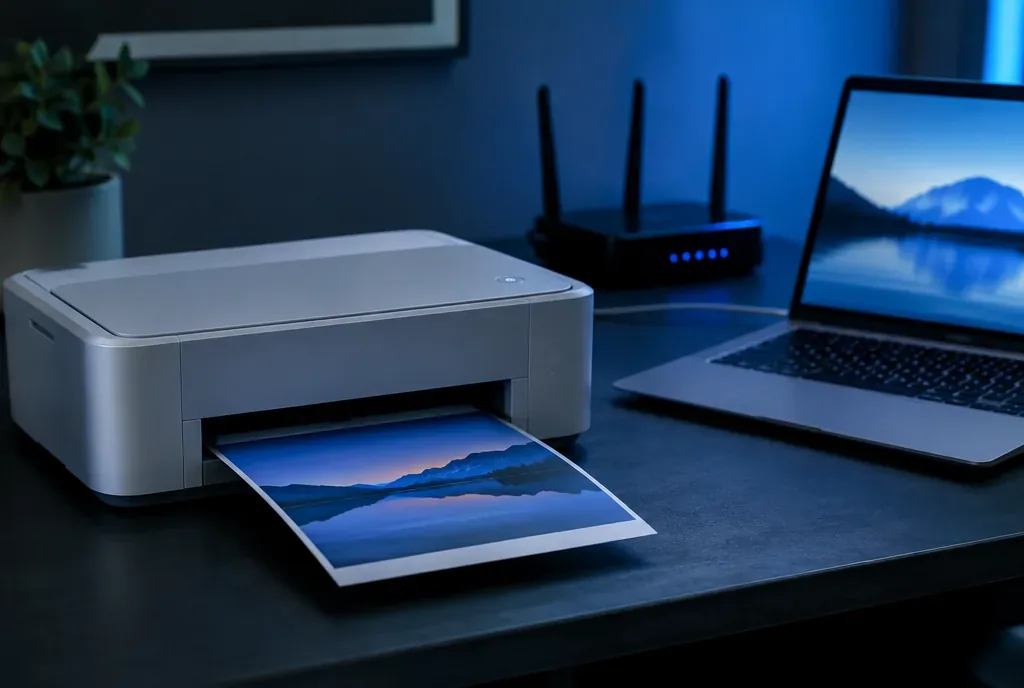
Drucker offline: Was tun? Meist steckt kein Defekt dahinter, sondern eine unterbrochene Verbindung, ein hängender Auftrag oder eine falsche Einstellung. Arbeite die folgenden Schritte in dieser Reihenfolge ab: So trennst du schnell zwischen einem Problem am Gerät, im WLAN und in Windows oder macOS.
Mit diesem Sofortcheck wird der Drucker oft wieder aktiv
Prüfe zuerst, ob der Drucker eingeschaltet ist und keine Fehlermeldung am Gerät zeigt. Trenne ihn dann für 30 Sekunden vom Strom und schalte ihn wieder ein. Dieser Power-Cycle hilft besonders dann, wenn der Energiesparmodus den Druckerstatus auf offline gesetzt hat.
- Prüfe, ob der Drucker eingeschaltet ist, und trenne ihn dann für 30 Sekunden vom Strom.
- Starte ihn erneut und kontrolliere, ob er wieder im Netzwerk erscheint.
- Öffne am Computer die Druckwarteschlange und prüfe, ob ein Auftrag festhängt.
- Erst danach ändere Netzwerk-, Port- oder Treibereinstellungen.
Die Reihenfolge spart Zeit: Ein blockierter Auftrag kann alle folgenden Druckaufträge aufhalten, obwohl das Gerät selbst druckbereit ist. Der Begriff Druckspooler beschreibt dabei den Windows-Dienst, der Aufträge sammelt und nacheinander an den Drucker gibt.
Warum der Drucker trotz WLAN offline angezeigt wird
Eine WLAN-Verbindung allein reicht nicht immer. Drucker und Computer müssen im selben lokalen Netzwerk sein. Ist der PC im Gast-WLAN oder über ein VPN verbunden, wird der Drucker häufig nicht gefunden. Ältere WLAN-Drucker unterstützen außerdem oft nur 2,4 GHz; ein Router im reinen 5-GHz-Betrieb passt dann nicht zum Gerät.
Wenn Windows den Drucker als offline anzeigt, obwohl er erreichbar ist, kann der eingerichtete Anschluss die Ursache sein. Ein WSD-Port führt in solchen Fällen eher zu Problemen als ein Standard-TCP/IP-Port. Auch eine neue IP-Adresse nach einer DHCP-Vergabe kann dazu führen, dass Windows noch die alte Adresse ansteuert.
| Beobachtung | Naheliegende Prüfung |
|---|---|
| Computer findet den Drucker nicht | Heimnetz statt Gast-WLAN oder VPN prüfen |
| Älterer Drucker verbindet sich nicht | 2,4-GHz-Unterstützung und Router-Einstellung prüfen |
| Nach Router-Neustart dauerhaft offline | IP-Adresse, Port und DHCP-Reservierung prüfen |
Eine aktive Firewall kann die Kommunikation ebenfalls blockieren. Deaktiviere sie testweise und prüfe, ob der Drucker dann gefunden wird. Schalte sie danach sofort wieder ein. Lag es an der Firewall, musst du die Freigabe für den Drucker passend konfigurieren.
Windows 10 und Windows 11 wieder druckbereit machen
Unter Windows 11 öffnest du Einstellungen > Bluetooth und Geräte > Drucker und Scanner, wählst den Drucker und klickst auf Druckwarteschlange öffnen. Im Menü Drucker darf Offline verwenden nicht aktiviert sein. Entferne den Haken, falls er gesetzt ist.
Unter Windows 10 führt der Weg über Einstellungen > Geräte > Drucker und Scanner. Wähle das Gerät, öffne die Warteschlange und entferne im Menü Drucker den Haken bei Offline drucken.
Hilft das nicht, starte die Windows-Problembehandlung: Einstellungen > System > Problembehandlung > Weitere Problembehandlungen > Drucker > Ausführen. Prüfe außerdem unter Drucker und Scanner, ob Windows den Standarddrucker automatisch verwalten darf, und schalte das bei Problemen ab. Diese Funktion kann einen Auftrag auf einen virtuellen Drucker umleiten, während der echte Drucker offline wirkt.
Eine leere Warteschlange beseitigt den Druckstau
Ein einziger fehlerhafter Druckauftrag kann die gesamte Druckwarteschlange blockieren. Öffne sie, wähle im Menü Drucker den Punkt Alle Dokumente abbrechen und sende anschließend einen neuen kleinen Testauftrag.
Bleibt die Warteschlange hängen, setze den Dienst zurück: Drücke Windows-Taste + R, gib services.msc ein und suche Print Spooler beziehungsweise Druckwarteschlange. Per Rechtsklick startest du den Dienst neu. Bei einem hartnäckigen Stau trennst du zuerst den Drucker vom PC und stoppst den Dienst. Danach löschst du die Dateien in C:\Windows\System32\spool\PRINTERS und startest den Dienst wieder.
Canon, HP und macOS gezielt prüfen
Bei einem Canon Drucker über WLAN prüfst du zuerst die Wi-Fi-Anzeige. Leuchtet sie nicht, halte die WLAN-Taste gedrückt, bis die Anzeige blinkt. Kontrolliere am Display unter Netzwerkeinstellungen, ob die SSID deines Heimnetzes hinterlegt ist. Weicht sie ab, verbindest du den Drucker erneut über das WLAN-Setup. Modelle der PIXMA-Serie unterstützen dafür Easy Wireless Connect direkt am Display.
Ohne komplette Neueinrichtung kann das IJ Network Device Setup Utility die Netzwerkverbindung eines Canon Druckers diagnostizieren und reparieren. Falls der Eintrag defekt bleibt, entferne den Drucker unter Windows über Systemsteuerung > Geräte und Drucker > Rechtsklick > Gerät entfernen, entferne den Treiber, starte den PC neu und füge das Gerät wieder hinzu.
Auf dem Mac öffnest du Apple-Menü > Systemeinstellungen > Drucker und Scanner, wählst den Drucker und gehst in die Drucker-Warteliste. Steht der Status auf Angehalten, klickst du auf Fortsetzen. Das Zurücksetzen des Drucksystems ist der letzte Schritt, denn dabei werden Drucker, Aufträge und Voreinstellungen gelöscht. Bei einem HP Drucker auf dem Mac kann die HP Smart App über Diagnose und Fehlerbehebung den Offline-Status automatisch untersuchen. Unter Windows prüft der HP Print and Scan Doctor Verbindung, Treiber und Port-Einstellungen eines HP Druckers.
Nach einem Neustart weiter offline: IP-Adresse und Treiber prüfen
Bleibt der Drucker nach einem Neustart offline, halte eine feste Reihenfolge ein: Trenne den Drucker vom Strom, starte den PC neu, starte dann den Router neu und schalte den Drucker nach zwei Minuten wieder ein. Nach einem Router-Neustart kann es bis zu fünf Minuten dauern, bis der Drucker im Netzwerk wieder sichtbar ist.
Wechselt die per DHCP vergebene IP-Adresse, zeigt Windows unter Umständen auf den alten Anschluss. Eine DHCP-Reservierung im Router anhand der MAC-Adresse des Druckers verhindert dieses wiederkehrende Problem. Beim manuellen Hinzufügen unter Windows wählst du Einstellungen > Bluetooth und Geräte > Drucker und Scanner > Gerät hinzufügen; falls nötig, Manuell hinzufügen und einen Standard-TCP/IP-Port mit der IP-Adresse.
Nach einem Windows-Feature-Update können veraltete oder generische Treiber die Verbindung zum Drucker verlieren. Installiere dann den aktuellen Herstellertreiber neu. Unter macOS muss die Druckersoftware zur verwendeten macOS-Version passen; bei Intel-basierten Treibern auf Apple-Silicon-Macs kann Rosetta nötig sein.
Diese Fehlannahmen kosten bei Offline-Problemen Zeit
- „Offline heißt kaputt.“ Die Meldung weist meist auf Software oder Verbindung hin, nicht automatisch auf einen Hardware-Defekt.
- „WLAN-Symbol an, also ist alles richtig.“ Computer und Drucker können trotzdem in getrennten Netzen sein oder eine veraltete IP-Adresse verwenden.
- „Jeder Neustart löst den Fehler.“ Ohne korrekte Reihenfolge oder bei wechselnder IP bleibt der Drucker offline.
- „Ein Treiber ist für immer gut genug.“ Nach einem Systemupdate kann ein neuer Herstellertreiber nötig sein.
Häufige Fragen
Warum verbindet sich mein Drucker nicht mit dem WLAN?
Prüfe, ob Computer und Drucker im selben Heimnetz sind. Gast-WLAN, VPN und ein reiner 5-GHz-Betrieb können die Verbindung verhindern, insbesondere bei älteren Geräten, die nur 2,4 GHz unterstützen.
Wie kann ich meinen Canon-Drucker wieder online stellen?
Kontrolliere die Wi-Fi-Anzeige und die hinterlegte SSID am Display. Hilft das nicht, kann das IJ Network Device Setup Utility die Verbindung prüfen und reparieren; anschließend bleibt die Neuinstallation eine Option.
Kann ein veralteter Druckertreiber dazu führen, dass mein Drucker offline ist?
Ja. Nach einem Windows-Feature-Update können generische Standardtreiber die Verbindung verlieren. Installiere den passenden Herstellertreiber neu.
Was kann ich tun, wenn mein Drucker trotz WLAN-Verbindung offline angezeigt wird?
Prüfe WSD-Port, IP-Adresse und die SNMP-Statusabfrage unter Druckereigenschaften > Anschlüsse > Konfigurieren. Beantwortet der Drucker keine SNMP-Abfragen, markiert Windows ihn sonst fälschlich als offline. Ein Standard-TCP/IP-Port oder eine DHCP-Reservierung kann das Problem beheben.
Was hilft, wenn der Drucker nach einem Neustart weiterhin offline ist?
Starte Drucker, PC und Router in der beschriebenen Reihenfolge neu und warte nach dem Router-Neustart bis zu fünf Minuten. Tritt der Fehler wiederholt auf, richte eine DHCP-Reservierung ein.