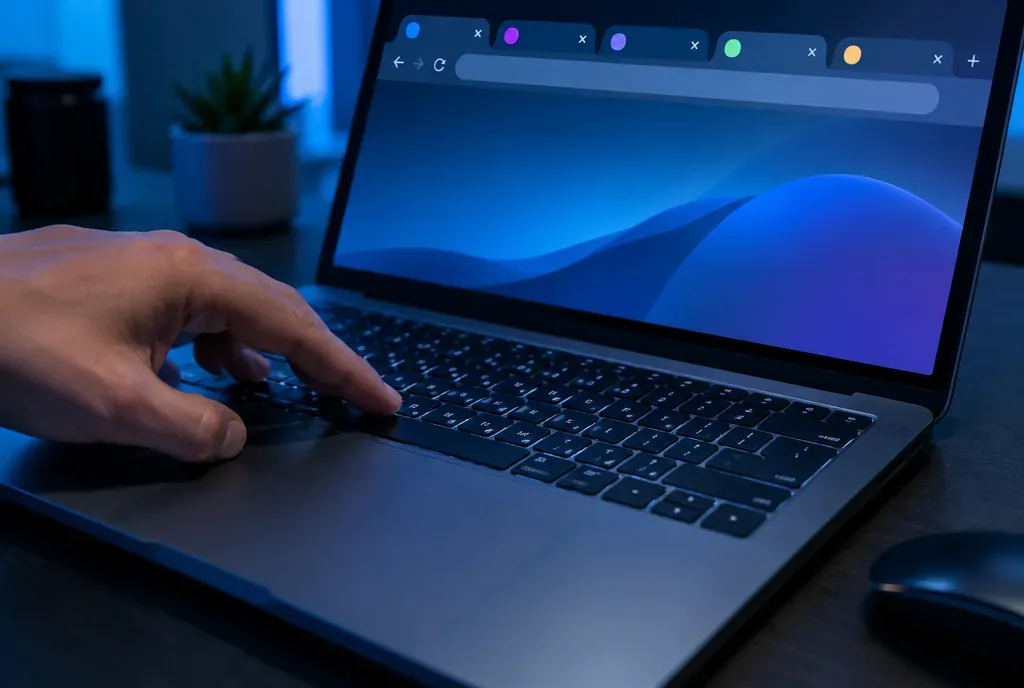
Geschlossene Tabs holst du am schnellsten mit einer Tastenkombination zurück: Drücke unmittelbar nach dem Schließen Strg+Umschalt+T unter Windows und Linux oder Cmd+Umschalt+T am Mac. Damit erscheint der zuletzt geschlossene Tab wieder. Wiederholst du die Tastenkombination, holt der Browser ältere Einträge in der Reihenfolge zurück, in der sie geschlossen wurden.
Geschlossene Tabs mit einer Tastenkombination sofort zurückholen
Der Shortcut funktioniert in Chrome, Firefox, Microsoft Edge und Safari. Er ist besonders nützlich, wenn du aus Versehen Strg+W gedrückt hast: Du musst nicht erst im Verlauf suchen, sondern führst die Kombination einfach sofort aus.
- Aktiviere das Browserfenster, in dem der Tab geschlossen wurde.
- Drücke Strg+Umschalt+T beziehungsweise Cmd+Umschalt+T auf dem Mac.
- Für weitere kürzlich geschlossene Tabs drückst du die Kombination erneut.
Ohne Tastatur geht es ebenfalls: Klicke mit der rechten Maustaste auf die Tab-Leiste und wähle in Chrome, Firefox oder Edge „Geschlossenen Tab wieder öffnen“.
Tabs wiederherstellen in Chrome: Verlauf statt Suche
In Google Chrome findest du nicht nur einzelne Seiten wieder. Öffne Verlauf > Zuletzt geschlossen; dort stehen auch geschlossene Fenster. Ein Klick stellt den ausgewählten Eintrag wieder her. Wenn du dieselbe Anmeldung auf mehreren Geräten nutzt, zeigt Chrome unter Verlauf > Tabs von anderen Geräten zusätzlich dort geöffnete Seiten.
Für einen Eintrag, der weiter zurückliegt, rufst du den Verlauf über chrome://history auf. Mit gedrückter Strg-Taste öffnet ein Klick auf einen Verlaufseintrag die Seite in einem neuen Tab. So bleibt deine Position in der Chronik erhalten.
Firefox bringt einzelne Tabs, Gruppen und Sitzungen zurück
In Firefox führen zwei Wege zum Ziel: Chronik > Kürzlich geschlossene Tabs holt einzelne Seiten zurück, Chronik > Vorherige Sitzung wiederherstellen lädt die letzte Sitzung. Geschlossene Gruppen landen ebenfalls im Verlauf und lassen sich über „Kürzlich geschlossene Tabs“ öffnen.
Praktisch ist Firefox View, erreichbar über das Symbol links in der Tab-Leiste. Der Bereich zeigt offene Tabs, kürzlich geschlossene Tabs und Tabs von anderen Geräten nebeneinander. Nach einem Absturz arbeitet Firefox mit Sicherungen: Es speichert alle 15 Sekunden eine Momentaufnahme der offenen Seiten, einschließlich Formulareingaben, Session-Cookies und Scroll-Position. Erscheint kein Wiederherstellen-Dialog, gib in die Adressleiste about:sessionrestore ein und stelle die Sitzung von dort wieder her.
Microsoft Edge zeigt zuletzt geschlossene Fenster im Verlauf
In Edge funktioniert der Shortcut genauso. Alternativ öffnest du mit Strg+H den Verlauf. Dort gibt es die Bereiche „Alle“, „Zuletzt geschlossen“ und „Tabs von anderen Geräten“. Über Verlauf > Zuletzt geschlossen kannst du eine einzelne Seite oder ein Fenster wählen.
Beachte die Besonderheit von Edge: Jedes Fenster zählt als eigene Sitzung. Bei der automatischen Wiederherstellung lädt Edge nur die Tabs des zuletzt geschlossenen Fensters. Waren mehrere Fenster offen, schließe Edge deshalb über ⋯ > Microsoft Edge schließen statt über das X eines Fensters. Nur so bleiben alle Fenster als Sitzung erhalten.
Safari wieder öffnen: Mac, iPhone und iPad
Auf dem Mac wählst du in Safari Verlauf > Zuletzt geschlossen für eine Seite oder Verlauf > Zuletzt geschlossenes Fenster erneut öffnen für ein ganzes Fenster. Safari merkt sich am Mac die letzten 20 geschlossenen Tabs. Halte alternativ das Plus-Symbol in der Tab-Leiste gedrückt; dann erscheint die Liste der zuletzt geschlossenen Einträge.
Auf iPhone und iPad tippst du zuerst auf das Tab-Symbol und hältst danach das Plus-Symbol gedrückt. Für den allerletzten versehentlich geschlossenen Safari-Tab kann Cmd+Z helfen, solange du danach keine andere Aktion wie eine Texteingabe ausgeführt hast. Aus privaten Safari-Fenstern lässt sich nichts über den Verlauf wiederherstellen.
Nach Absturz oder Neustart die ganze Sitzung automatisch öffnen
Nach einem Absturz bieten Chrome, Firefox und Edge normalerweise eine Wiederherstellung per Schaltfläche oder Infoleiste an. Für einen geplanten Neustart ist die Start-Einstellung verlässlicher. Die folgende Übersicht zeigt die jeweiligen Menüpfade:
| Browser | Einstellung für die letzte Sitzung |
|---|---|
| Chrome | Einstellungen > Beim Start > „Fortsetzen, wo Sie aufgehört haben“ |
| Firefox | Einstellungen > Allgemein > Start > „Vorherige Fenster und Tabs öffnen“ |
| Edge | Einstellungen > Start, Startseite und neue Tabs > „Registerkarten aus der vorherigen Sitzung öffnen“ |
| Safari | Safari > Einstellungen > Allgemein > „Safari öffnen mit“: „Alle Fenster der letzten Sitzung“ |
Ohne diese Einstellung starten Chrome und Edge in der Regel mit einem neuen Tab, Safari mit einem neuen Fenster. Gerade in Safari ist das wichtig: Nach Cmd+Q sind die Seiten sonst weg. Weil Cmd+Q direkt neben Cmd+W liegt, ist das versehentliche Beenden ein häufiger Grund für verlorene Tabs.
Diese Fehler können die Wiederherstellung verhindern
Der Verlauf ist die zweite Rettungslinie, aber keine Garantie für jede Sitzung. Löscht Firefox beim Beenden die Chronik, speichert es die Dateien für die Sitzungswiederherstellung nach einem sauberen Beenden nicht. Ein ungeplanter Windows-Neustart kann in Edge die Sitzungsinformation überschreiben; dann bleibt nur der Verlauf.
Für umfangreiche Recherche-Sammlungen ist Vorsorge einfacher als Rettung: In Edge kannst du per Rechtsklick auf einen Tab „Alle Tabs zu Favoriten hinzufügen“ wählen und so eine Momentaufnahme sichern. Das ersetzt keine Sitzung, schützt aber die Liste der geöffneten Seiten.
Häufige Fragen
Wie kann ich kürzlich geschlossene Tabs öffnen?
Drücke Strg+Umschalt+T oder öffne im Browser den Verlauf und wähle „Zuletzt geschlossen“ beziehungsweise „Kürzlich geschlossene Tabs“.
Wie stelle ich mehrere Tabs oder eine ganze Browsersitzung wieder her?
Wiederhole den Shortcut für ältere Einträge oder wähle im Verlauf ein geschlossenes Fenster. In Firefox lädt Chronik > Vorherige Sitzung wiederherstellen alle Tabs auf einmal. Für künftige Neustarts aktivierst du die Einstellung für die vorherige Sitzung.
Wie kann ich geschlossene Tabs in Firefox wiederherstellen?
Nutze Chronik > Kürzlich geschlossene Tabs für einzelne Seiten und Chronik > Vorherige Sitzung wiederherstellen für die letzte Sitzung. Geschlossene Gruppen erscheinen ebenfalls in der Chronik.
Wo sind die Tabs bei Google Chrome?
In Chrome liegen kürzlich geschlossene Seiten unter Verlauf > Zuletzt geschlossen. Tabs von angemeldeten anderen Geräten findest du unter Verlauf > Tabs von anderen Geräten.
Wie kann ich Safari wieder öffnen?
Wähle auf dem Mac Verlauf > Zuletzt geschlossenes Fenster erneut öffnen. Auf iPhone und iPad hältst du nach dem Tippen auf das Tab-Symbol das Plus-Symbol gedrückt.
Wie kann ich geschlossene Tabs in Microsoft Edge wiederherstellen?
Drücke Strg+Umschalt+T oder öffne mit Strg+H den Verlauf und wechsle zu „Zuletzt geschlossen“.
Wie kann ich Tabs nach einem Absturz oder Neustart wiederherstellen?
Nach einem Absturz bieten Chrome, Firefox und Edge beim nächsten Start meist eine Schaltfläche zum Wiederherstellen an. Fehlt sie, findest du die Seiten im Verlauf unter „Zuletzt geschlossen“. Damit nach jedem Neustart alles wieder da ist, stellst du den Start auf die letzte Sitzung um.